用了一段時間的 Zotero 之後,你可能會遇到一個問題。
文獻分類、整理得很好,資料夾和標籤分得清清楚楚。讀完文獻,畫線也畫了,重點都標在 PDF 上。
但讀完之後產生的想法,就這麼讓它隨意消散,沒有留下任何紀錄。
過去的我常常讀完一篇文獻,很久之後要找就找不到,當時看完的想法再也想不起來。這讓我體悟到,想法若沒有被寫成筆記,幾乎等於沒讀過。
Zotero 幫你解決的是「文獻管理與引用」,但它不負責建立「文獻之間的連結」。
所以這篇文章教你把 Zotero 串接 Obsidian,讓讀文獻產生的思考筆記彼此連起來。
還沒用過 Zotero 的話,建議先看 【2026 最新】Zotero 教學完整指南,那篇從安裝寫到 AI 串接。這篇就不會教你 Zotero 怎麼使用。
一、為什麼還需要其他筆記軟體
Zotero 原本就有筆記功能,也能把 PDF 標註一鍵轉成筆記(選取文獻並按右鍵「由標註來新增筆記」),搭配 Better Notes 外掛還能做到雙向連結和大綱。筆記量不大的話,這樣就夠了。
但 Zotero 的資料結構是以文獻為單位的。每則筆記都掛在某一篇論文底下,你的想法被侷限在那篇論文裡面。
真正有價值的想法,通常是從不同文獻中產生出來的:
- A 論文使用這個細胞株,但 B 論文卻不用這個細胞株,有可能是複製不出相同的結果
- 三年前讀的那篇提過的機制假設,在最新研究裡被驗證或推翻了
- 將 A 領域的理論或工具,應用到 B 理論上
這些想法很難只從一篇文獻中產生。但 Zotero 難以促成想法之間的連結。
所以我建議的做法是:Zotero 管理文獻,筆記軟體連結思考。
二、Obsidian 是什麼?為什麼使用它串接 Zotero?
Obsidian 是什麼?
Obsidian (黑曜石)是免費的筆記軟體,個人使用不用付費。其筆記存放在本地端為主,支援用 Markdown 純文字檔建立個人知識庫。
一開始,你需要指定一個資料夾當作它的「vault」(儲存庫),Obsidian 就在那個資料夾裡讀寫檔案。
雙向連結
Obsidian 的核心功能是雙向連結。
在任何一則筆記裡打 [[某個概念]],就建立了一條連結。如果那則筆記還不存在,點一下就會建立新的筆記。
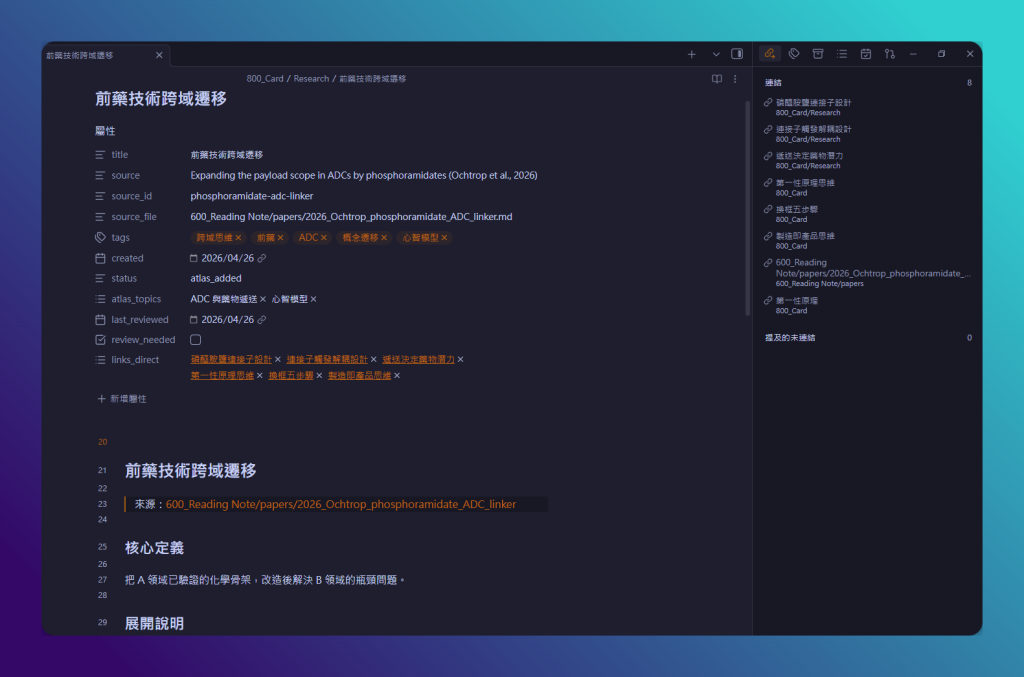
重點在「連結」:被連結的那則筆記,底部會自動列出所有連過來的筆記,這叫反向連結(Backlinks)。你可以不用維護目錄,也不用事先分類。(設定→核心外掛程式,找到反向連結並開啟)
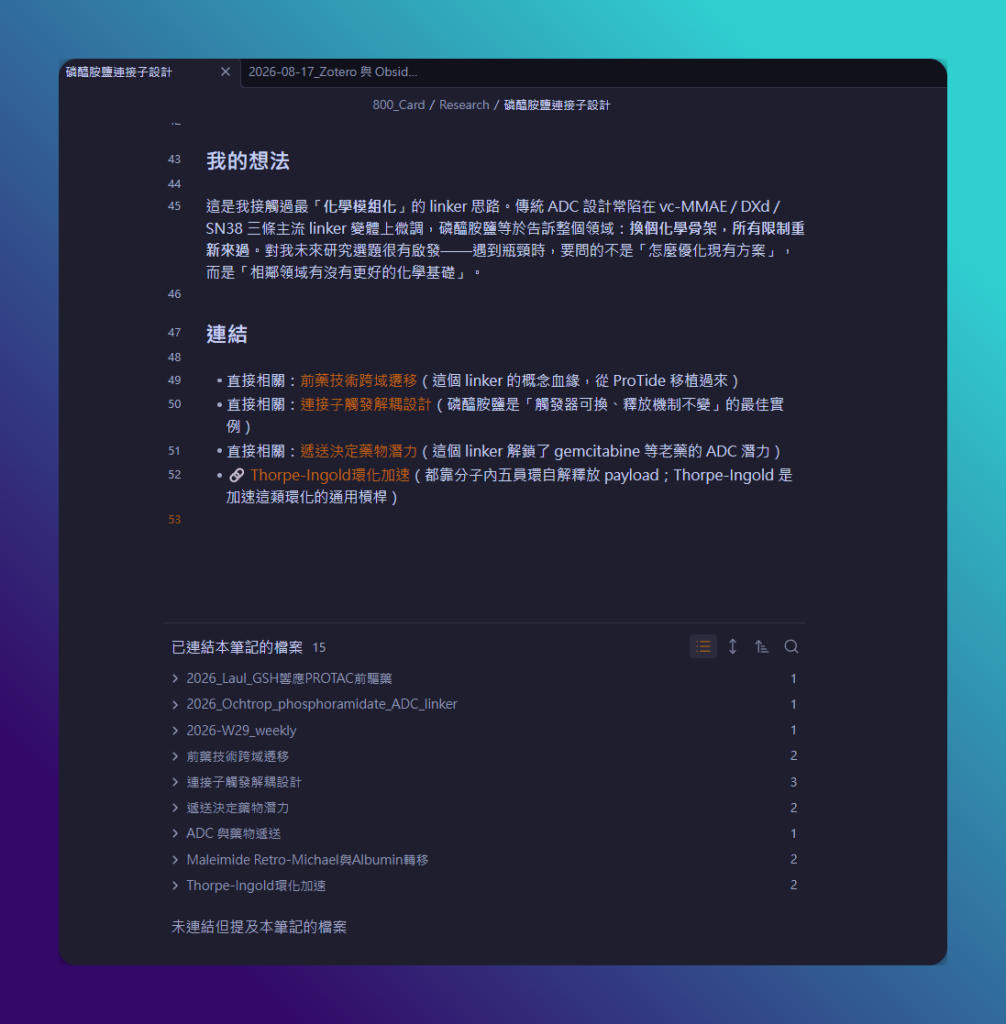
舉個例子。你讀到一篇論文提到某個機制或概念,寫筆記時把這個機制或概念建成一張卡片,並與該論文建立雙向連結。當你讀到另一篇主題完全不同的研究,也提到同樣的機制,你可以與該機制或概念卡片產生連結。
未來你打開那則機制的筆記,底下就會同時列出這兩篇論文。你沒有做任何整理,這個關聯是在你寫筆記的時候建立的。
文獻之間的連結可以靠「雙向連結」解決。跨文獻的想法不只可以放在 Obsidian,還能與其他文獻產生連結。
Obsidian 還有一個「關係圖(Graph View)」,可以把整個筆記庫的連結畫成一張知識網路。這個功能觀賞性大於實用性,但偶爾能讓你發現某個主題已經累積夠多,可以寫成一篇文章了。
Obsidian 的優缺點
Obsidian 優點有四個:
- 文獻筆記量大的時候不會卡。純文字檔案沒有資料庫負擔,幾千則筆記照樣秒開,搜尋是全文即時的
- 模板可以完全自訂。這點在串接 Zotero 時特別重要,匯進來的筆記長什麼樣、哪些欄位放哪裡、標註要不要按顏色分類,全部自己決定,第三節會專門講
- 外掛生態很活躍。社群外掛超過兩千個,這篇會用到的 Zotero Integration 與 Dataview 都是社群做的
- 免費。個人使用不用付錢,只有官方同步與發布服務要付費,這兩件事也都有替代方案
但 Obsidian 的缺點是:它的設定門檻比較高。
它沒有預設的用法,剛裝好的時候是一個空資料夾,你得自己決定怎麼分類、要裝哪些外掛、模板怎麼寫。光這篇要講這些設定,就得寫另一篇文章來介紹。
目前我自己的知識庫就放在 Obsidian,閱讀文獻整理的筆記、知識卡片、文章草稿、日記全部在裡面,而文獻則交給 Zotero 管理。
Zotero 負責整理論文的書目資料、PDF 和我畫的註記,Obsidian 負責紀錄我讀完文獻之後產生的想法。
這篇文章設定完的成果
串接完成後,Obsidian 會在你指定的資料夾生出一則新筆記,裡面自動寫好:
- 文獻書目資訊:標題、作者、期刊、年份、DOI、摘要,全部填進 frontmatter
- 文獻引用格式:格式化好的完整書目(APA 或你指定的任何格式)
- 文獻的註記:你在 Zotero 的文獻 PDF 檔上,畫的每一條螢光筆與底線,附頁碼,點下去會跳回 Zotero 的原始位置
- 文獻的圖片:你框選的圖表,變成圖片檔存進 vault,內嵌在筆記裡
- 想法區:一個留空的「我的想法」區塊,等你寫下自己讀完後的筆記

接下來,會帶你安裝需要的插件程式:Zotero 端的 Better BibTeX、Obsidian 端的 Zotero Integration 外掛,以及一個外掛會自己下載的 PDF 標註抽取工具。
設定一次大約二十到三十分鐘,設定完之後就可以持續輸出筆記了,有需要再調整輸出模板。
三、Zotero 串接 Obsidian 的四個步驟
3.1 Zotero 端:裝 Better BibTeX,把引用關鍵詞格式設好
Better BibTeX(簡稱 BBT)會給每篇文獻一組固定的代號,例如 kramer2012。這組代號叫引用關鍵詞(Citation Key),這是幫助你對照 Zotero 與 Obsidian 兩邊,靠它認出彼此講的是同一篇文獻。
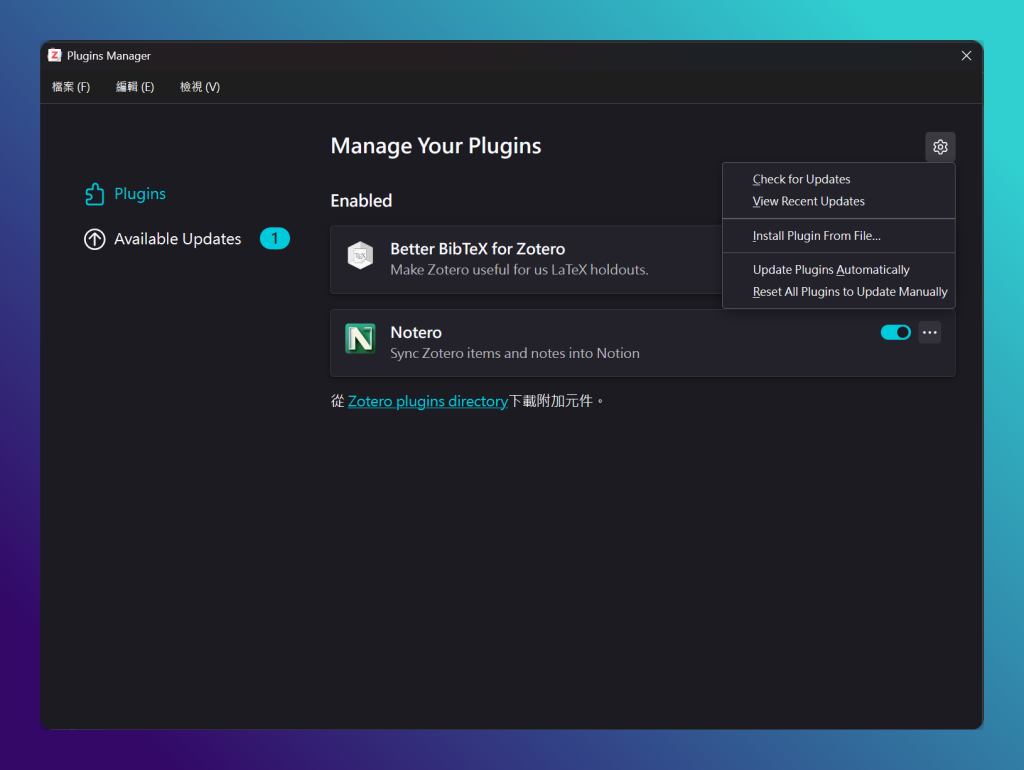
首先,到 Better BibTeX 的 GitHub 下載 .xpi 檔,在 Zotero 打開「工具」→「附加元件」,把 Better BibTeX 安裝好。
安裝好後,改一下引用關鍵詞的公式。從 Zotero 的「編輯」→「設定」→ 左側選 Better BibTeX ,找到修改引用關鍵詞公式的欄位
預設公式是 auth.lower + shorttitle(3,3) + year,生出來的引用偏長。想要 kramer2012 這種短版,改成 auth.lower + year。(不一定要照著我的設定)
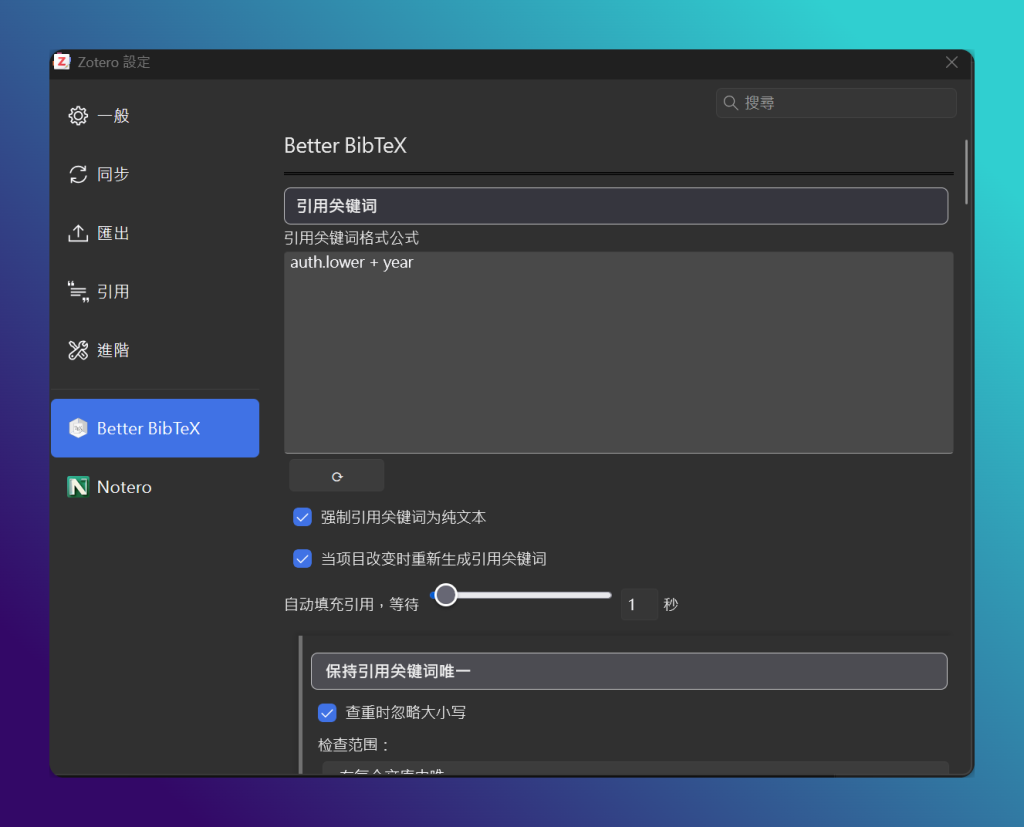
注意!改引用關鍵詞公式不會更新已經生成的引用。 新規則只對之後新增或修改的文獻生效。
要修改舊的引用關鍵詞,步驟如下:
1. 到 Zotero 主畫面,全選所有文獻(點一下任一書目清單按Ctrl+A)
2. 右鍵 → 找到 Better BibTeX
3. 選擇「重新生成 BibTex 引用關鍵詞」
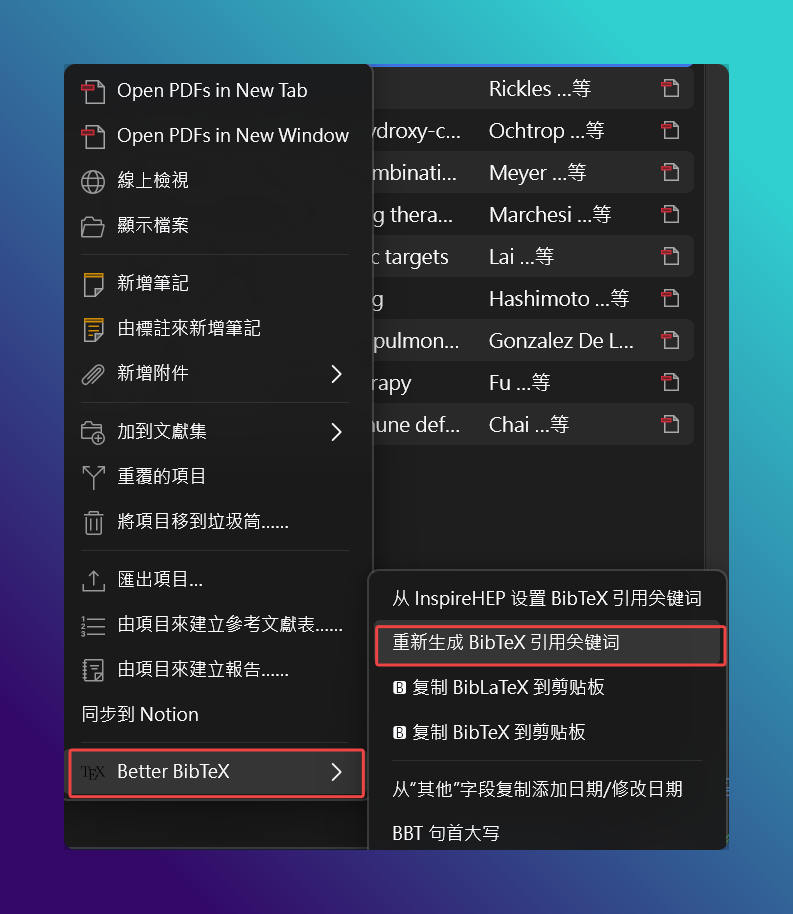
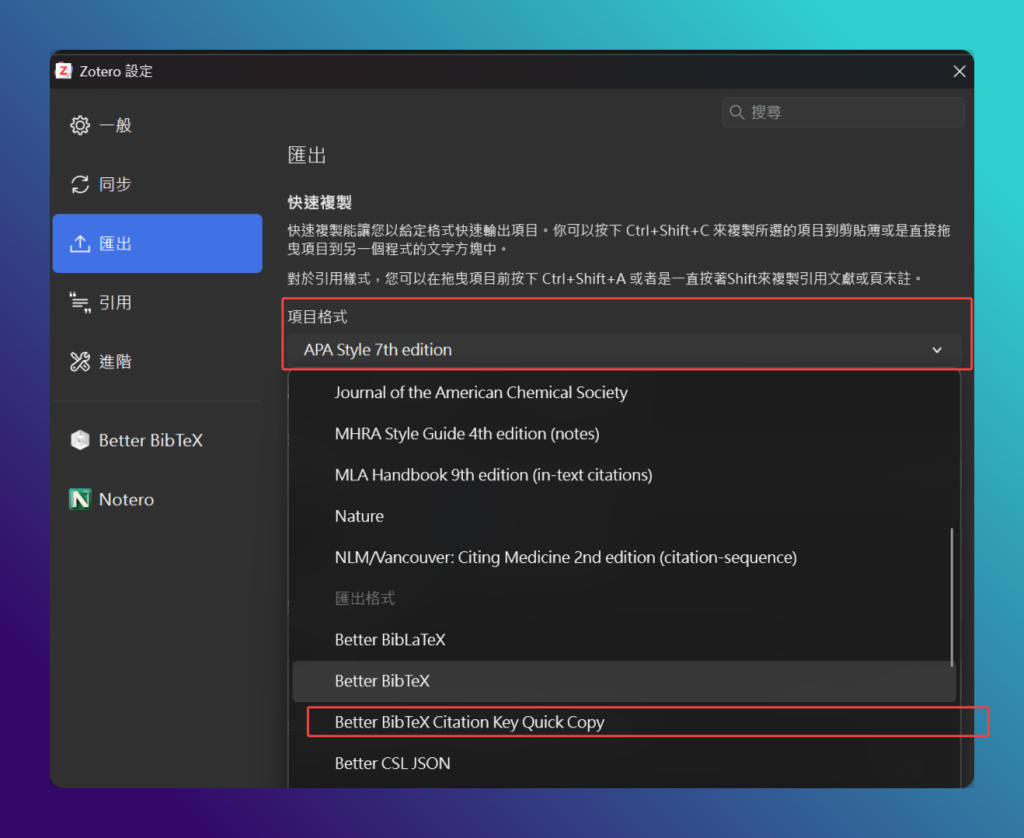
接著,要在 Obsidian 安裝的 Zotero Integration 外掛,需要 Zotero 有一個可用的 Quick Copy 格式才能運作。
到 Zotero 的「編輯」→「設定」→「匯出」,把項目格式設好(要走 Markdown 或 LaTeX 寫作的人選 Better BibTeX Key Quick Copy,只是在文獻筆記的話留預設的 APA 7th 引用格式也行)。
3.2 Obsidian 端:裝 Zotero Integration
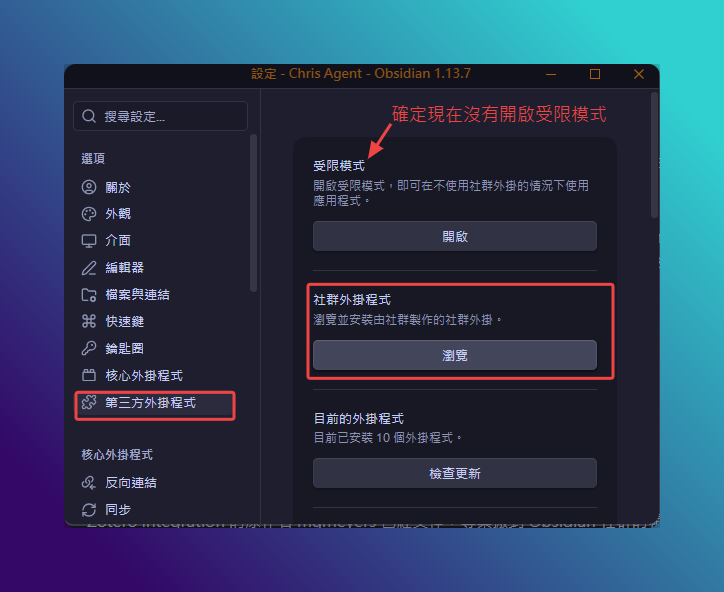
打開 Obsidian 的「設定」→「第三方外掛」,先關掉安全模式,點「瀏覽」,搜尋 Zotero Integration,安裝後記得按下「啟用」。
3.3 先建好Obsidian 要匯入的模板,然後設定匯入格式
這一節的順序很重要:先做出模板檔,再回設定頁填欄位。
設定頁有一欄要填模板檔的路徑,模板還不存在的話,那一欄會空著,匯入時就只會產出圖片,卻無法產生筆記。
建立 Obsidian 的模板
模板決定從 Zotero 匯進來的筆記長什麼樣子。
這裡我不會教你如何寫模板的語法,這部分你去問 AI 就好。我自己也是直接請 AI 幫我生成匯入的模板。
你得先在Obsidian 的 vault 裡新增一個專門放模板的 .md 檔(放哪都行,我會建立一個 Template 資料夾存放各種模板),接著把下面這份貼進去存起來:
---
citekey: "{{citekey}}"
title: "{{title | safe}}"
authors: "{% for a in creators %}{{a.lastName}}{% if not loop.last %}, {% endif %}{% endfor %}"
year: {% if date %}{{date | format("YYYY")}}{% else %}null{% endif %}
journal: "{{publicationTitle}}"
DOI: "{{DOI}}"
tags:
  - 文獻
---

# {{title}}

{{bibliography}}

{% if abstractNote %}
## 摘要

{{abstractNote}}
{% endif %}

## 我的想法

{% persist "notes" %}

{% endpersist %}

## 原文標註

{% for a in annotations %}{% if a.annotatedText %}
> {{a.annotatedText}} [(p. {{a.pageLabel}})]({{a.desktopURI}})
{% endif %}{% if a.imageRelativePath %}
![[{{a.imageRelativePath}}]]
{% endif %}{% if a.comment %}
**我的註記**:{{a.comment}}
{% endif %}
{% endfor %}
這個檔案只能用原始碼模式(Source mode)開。否則,開頭那段 --- 會被 Obsidian 當成筆記自己的屬性,用屬性面板編輯會把 {{citekey}} 這些變數洗掉。
這份模板我實測過可以跑,但它只是拿來讓你先把流程接通的。
模板裡面每個標籤在做什麼,想要了解可以詢問 AI 這些變數的功能。若你覺得這份模板不好用,就全部丟給 AI,說你想要什麼樣的筆記,明確講述:欄位要加要減、標註要不要按顏色分區、想法區要放什麼架構,透過跟 AI 來回對話慢慢調整。
我只特別講一個語法:{% persist %} {% endpersist %}。每次重新匯入同一篇文獻,外掛會整份覆蓋掉舊檔案,而被它包起來的區塊,則不會被覆蓋掉。這樣一來,你在「我的想法」寫的東西就能保留下來。若少了這一語法,每次有文獻有新的註記,要重新匯入時,之前寫的內容會全部消失。
設定 Zotero integration 的匯入格式
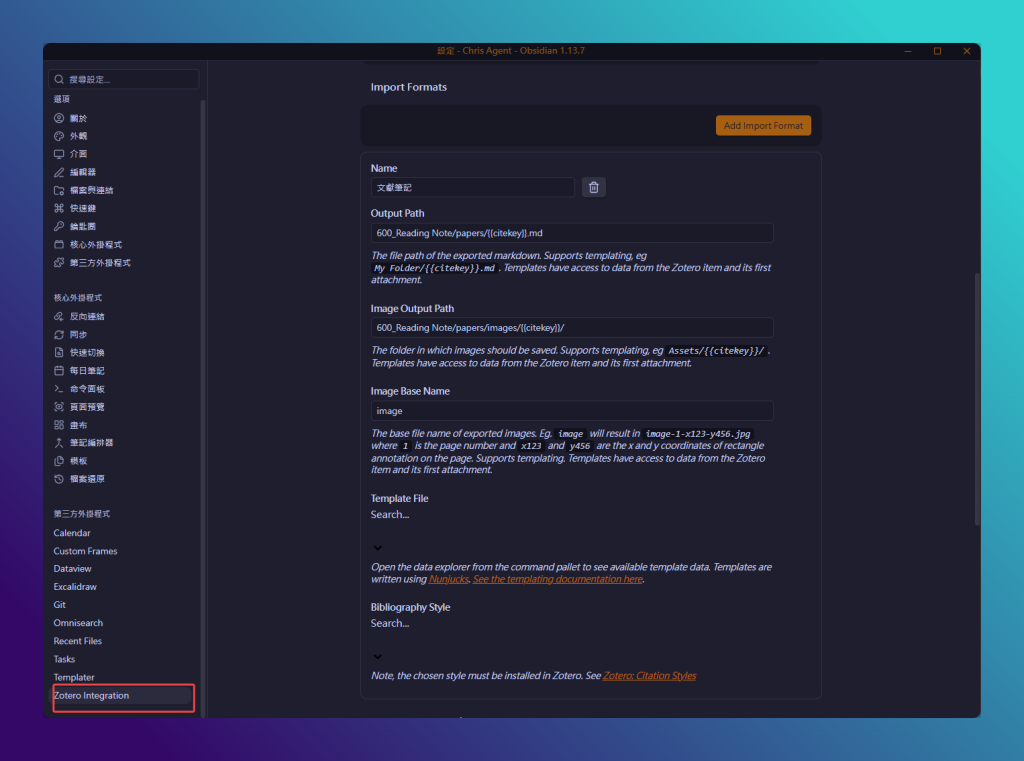
模板存好之後,回到 Obsidian 的設定,從第三方外掛程式找到 Zotero Integration,找到 Add Import Format,會看到六個欄位:
- Name:這個格式的名字,例如「文獻筆記」。取好之後,Obsidian 的命令面板就會多一個叫
Zotero Integration: 文獻筆記的指令,你要綁快捷鍵也是綁它 - Output Path:筆記要存到 Obsidian vault 的哪個資料夾。你可以開一個放文獻筆記的資料夾,再把它的路徑放來,變成
文獻筆記/{{citekey}}.md,一篇文獻一個檔,檔名就是引用鍵 - Image Output Path:你在 PDF 上框選的圖表會被存成圖片檔,這裡填它們的落點。建議在文獻筆記資料夾底下再開一層專門放圖,例如
文獻筆記/images/{{citekey}},每篇文獻的圖各自一個子資料夾,之後要找圖或搬家都方便 - Image Base Name:圖片的檔名前綴。填
image的話,產出的檔名會像image-1-x123-y456.jpg,數字是頁碼與座標 - Bibliography Style:格式化書目要用哪個引用格式,這個格式必須先在 Zotero 裡安裝好,Obsidian 這邊才能夠產生引用格式。
- 我當時使用時遇到一個困難:兩邊的引用格式的名稱不一樣。Zotero 設定畫面上寫「APA Style 7th edition」,但 Obsidian 這邊要選的是 American Psychological Association 7th edition。那才是這個樣式檔登記的正式名稱,我第一次也在這裡卡住,一直跳 CSL style 的錯誤,無法匯入文獻筆記
- Template File:填你剛才存好的那份模板檔的路徑。這一欄空著的話,匯入只會產出圖片、產生不了文獻筆記
如果你想要匯入不同的筆記格式,像是「完整文獻筆記」和「只抓標註的速記」,就建兩個 Import Format,各自對應一個模板檔,命令面板就會出現兩個指令。
實際匯入文獻
六個欄位都填好之後,在 Obsidian 按 Ctrl + P 打開命令面板,輸入你剛才取的格式名稱(例如「文獻筆記」),按 Enter 後,Zotero 會跳出搜尋框,找到你要匯入的文獻,按下確認後,筆記就會匯入到前面你設定 Output Path 的資料夾裡,圖片則在 Image Output Path 的資料夾中。

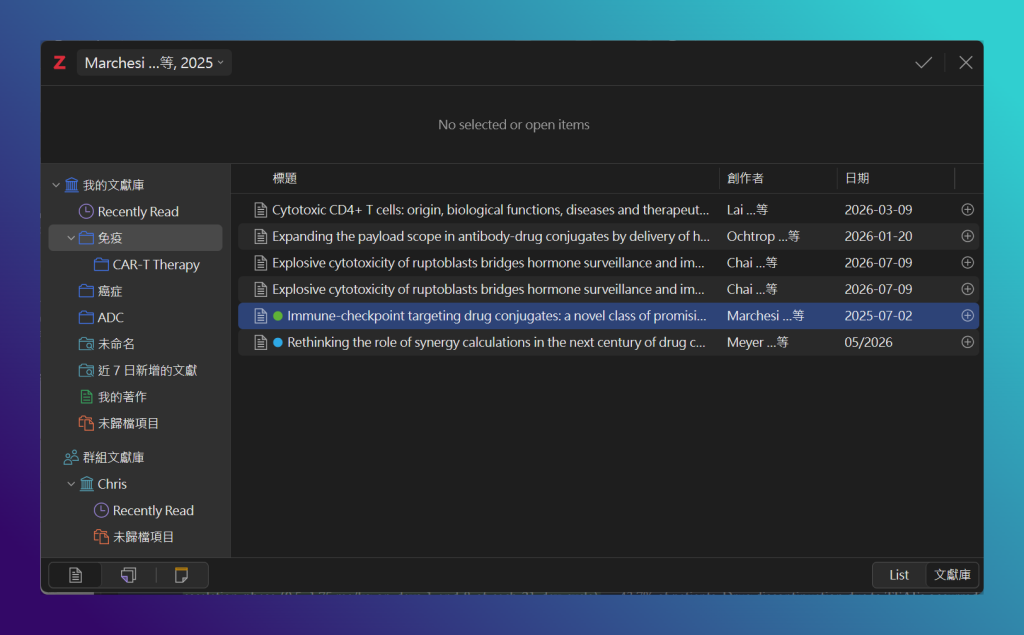
第一次跑的時候,外掛會跳出提示要下載一個叫 PDF Utility 的小工具,它負責把 PDF 裡的標註抓出來。裝完 Zotero Integration 外掛時並不會下載這支工具,要等你真的跑第一次匯入才下載,Windows、macOS、Linux 都支援,按同意讓它裝完就好。
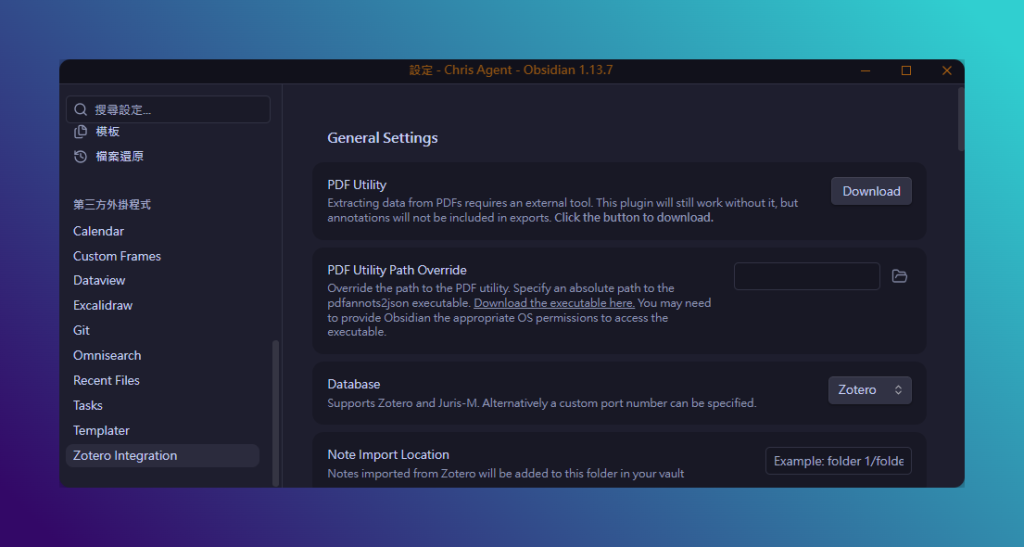
如果跑完只看到圖片被抽出來、筆記檔卻沒產生出來,回頭檢查 Template File 那一欄是不是空的,忘記填模板位置,外掛不知道筆記要長什麼樣,就只會做抽出圖片,卻不執行產出這文獻筆記。
3.4 綁一個快捷鍵
Zotero 串接 Obsidian 的設定完成後,到 Obsidian 的「設定」→「快速鍵」,搜尋你剛才取的 Import Format 名稱,綁一組順手的組合鍵。
原本每次要用都要打開命令面板,輸入名稱才找得出來的功能,用沒幾次就容易忘記。綁好快捷鍵之後,匯入文獻筆記才會變成一個順手的動作。
四、日常怎麼記筆記
完成 Zotero 串接 Obsidian 的設定後,每天的動作大概就是這幾步:
- 收集:在 PubMed 或期刊網站,使用瀏覽器外掛 Zotero Connector,把論文與 PDF 收進 Zotero
- 閱讀:在 Zotero 內建閱讀器讀文獻,並畫下螢光筆、框圖表、寫便利貼。
- 匯入:在 Obsidian 按快捷鍵,選那篇論文,文獻筆記自動生出來
- 寫下想法:在「我的想法」區,用自己的話寫下你讀完這篇文獻獲得的觀點
- 連接:把想法裡的關鍵概念用
[[雙括號]]與其他文獻做連結,或者把單一概念變成獨立的卡片
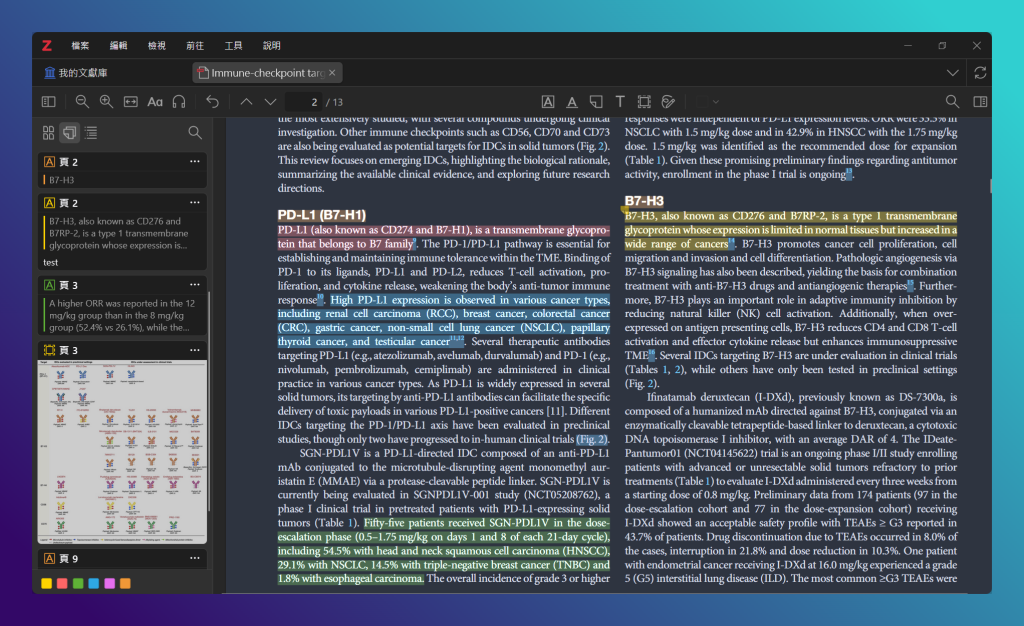
前面四步都只是輸入並把註釋放到 Obsidian。
真正建立文獻之間的連結,是從第五步才開始。
如果你的文獻筆記裡只有標註、沒有任何 [[連結]],那等於只是把 Zotero 的內容複製了一份到 Obsidian。
我自己的做法是文獻筆記只放整理過的重點,真正會反覆讀到的,是從它連出去的那些概念筆記。
4.1 一張表看完所有文獻筆記
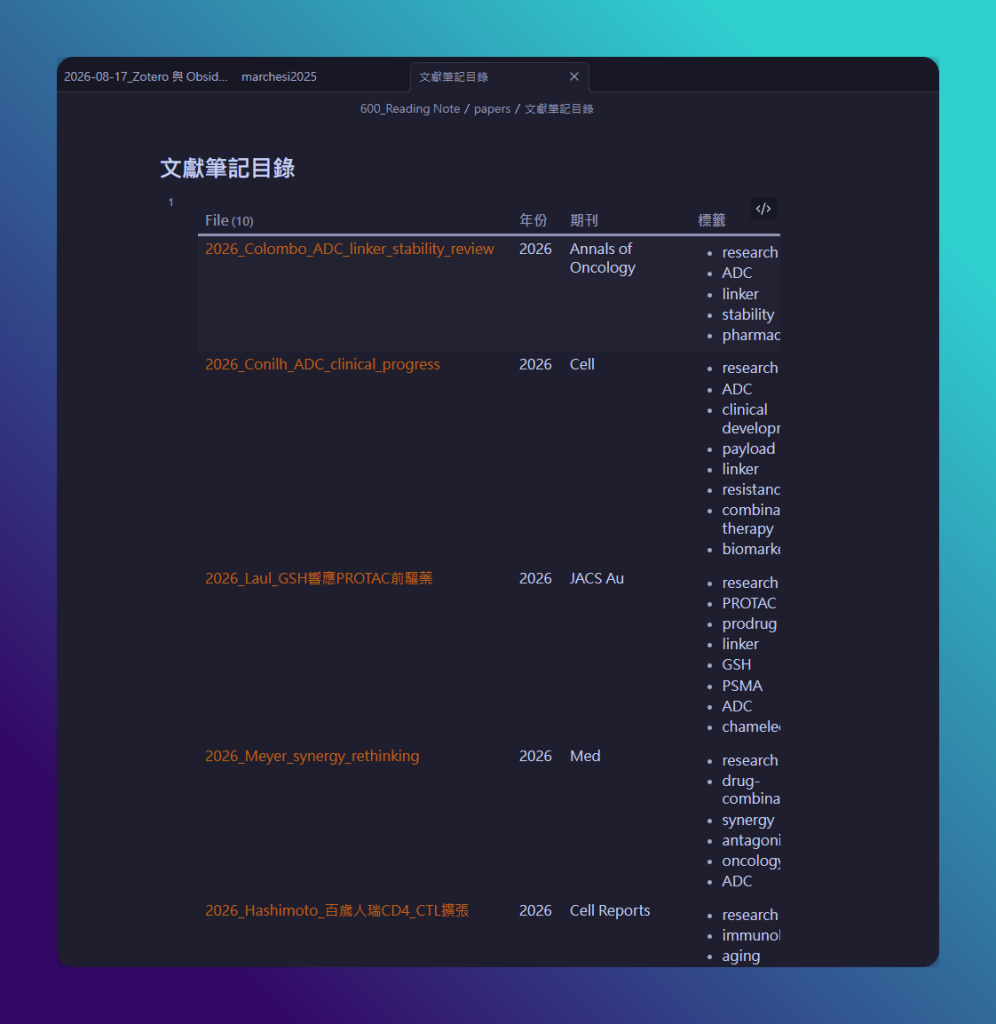
筆記累積到幾十篇之後,會需要一個總覽。裝 Dataview 這個外掛,在任一則筆記裡放一段查詢,它會即時掃描你的文獻筆記資料夾,把 frontmatter 的欄位排成表格:
```dataview
TABLE year AS "年份", journal AS "期刊", tags AS "標籤"
FROM "文獻筆記的路徑"
SORT year DESC
```
因為前面的模板已經把年份、期刊、DOI 都寫進 frontmatter 了,這張表不用額外維護,新匯入一篇就自動多一列。
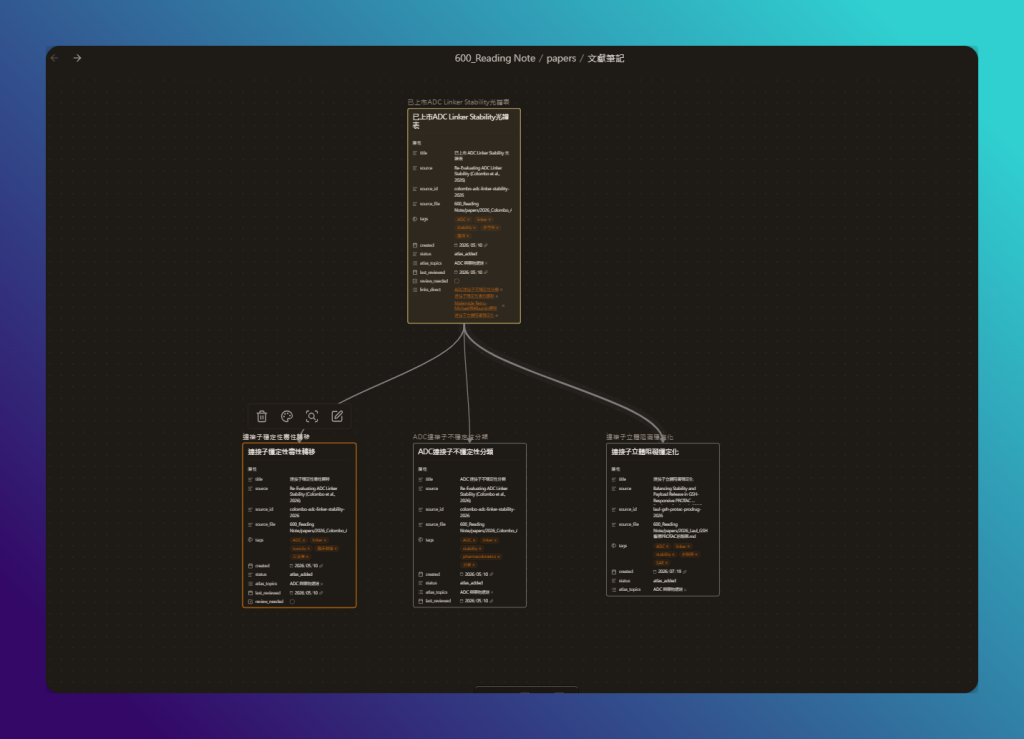
4.2 用 Canvas 排文獻地圖
要做跨論文的比對時,Obsidian 內建的 Canvas 可以把好幾則文獻筆記拉到同一張白板上,用線把它們的關係畫出來:哪兩篇結論衝突、哪一篇是另一篇的前置研究。
Canvas 的功能不算複雜,在寫論文時可以把手上十幾篇文獻放在一起看彼此的關係。
五、Zotero 串接 Obsidian 會踩到的坑
-
匯入沒反應或跳錯誤,照這個順序查:Zotero 有沒有開著(外掛靠本機通訊,Zotero 關著就完全不會動)、Bibliography Style 有沒有在 Zotero 裡安裝、模板有沒有打錯字。官方文件建議打開 Obsidian 的開發者主控台(Ctrl + Shift + I)看錯誤訊息。
-
標註完全抓不到,多半是 PDF Utility 沒下載成功,或者標註是用外部軟體畫的。Zotero 的標註存在它自己的資料庫裡,用 Adobe Acrobat 之類的外部軟體畫的線,Zotero 讀不到,Obsidian 自然也讀不到。放進 Zotero 的 PDF,建議標註一律用 Zotero 內建閱讀器。
-
升級 Zotero 大版本之前,先確認這套設定還能不能用。 Zotero 現在每 6 到 10 週就有一次重大更新,外掛不一定跟得上,所以不一定要馬上更新 Zotero。
-
匯進來的筆記不會自動更新,這是最多人誤會的地方。它是一次性的匯出,Zotero 那邊有更動不會自己同步過來。你今天匯了一篇,明天回 Zotero 又補畫了三條重點,得再叫一次匯入指令覆蓋它才會出現。
六、Zotero 串接 Obsidian 的替代選擇:ZotLit
覺得 Zotero Integration 的模板設定太麻煩的話,還有另一個選擇:ZotLit。
ZotLit 的做法跟 Zotero Integration 不一樣。Zotero Integration 是按一次指令、抓一次資料;ZotLit 直接讀取 Zotero 的資料庫,在 Obsidian 側邊欄開一個面板顯示你當前選到的那篇文獻與它的標註,讀跟寫在同一個畫面完成,也支援整批匯出。
一開始也是要在 Obsidian 和 Zotero 都安裝外掛。
ZotLit 模板系統更複雜,而且拆成六個模板檔各管一種區塊,雖然自由度更高,但要調的東西也更多。
要注意網路上有使用者回報它在 Zotero 8 之後出現一些問題,跟 Zotero Integration 一樣,更新版本之前先確認能不能繼續使用。(2026/8/17 推出 Zotero 10 了)
想省設定時間的話,Zotero Integration 還是比較好的起點,模板只有一份,適合先入門。若真得覺得不好用,再試試看 ZotLit。
ZotLit 值得嘗試的原因是自動化同步功能。若你不想每次都跑一次匯入指令,想邊讀邊看標註,值得試試看 ZotLit。
七、三款筆記軟體搭配 Zotero 比較
除了 Zotero 串接 Obsidian 外,如果你偏好其他筆記軟體,Notion 和 Heptabase 一樣能接 Zotero。三款我都用過。我自己的知識庫留在 Obsidian,因為我最在意筆記存在自己電腦裡;但如果你的專案本來就跑在 Notion,硬把文獻搬到別的地方只是給自己找麻煩。下面這張表是我的判斷依據。
Notion:靠 Notero 外掛把 Zotero 的條目推進 Notion 資料庫。文獻變成一列之後就能拖看板追閱讀進度、用屬性篩選,也能跟你的專案資料庫關聯起來。缺點是資料存在 Notion 的雲端,而且 PDF 檔案帶不過去。適合專案與筆記本來就放在 Notion 的人。
Heptabase:2026 年 2 月推出 Zotero 整合功能,不必裝任何外掛,PDF 與標註能一起帶進來變成卡片。缺點 Heptabase 是三款裡唯一要付費,無免費使用。同步一樣是單向而且須要手動觸發。適合做跨論文的視覺化比對。
| 搭配 | 靠什麼串接 | 優點 | 缺點 |
|---|---|---|---|
| Zotero × Obsidian | Better BibTeX + Zotero Integration 外掛 | 雙向連結、資料存在自己電腦、模板可完全自訂 | 設定門檻最高 |
| Zotero × Notion | Notero 外掛 | 資料庫視圖、看板追閱讀進度、能跟專案關聯 | 資料在雲端、PDF 帶不過去 |
| Zotero × Heptabase | 官方原生整合 | 不必裝外掛、PDF 與標註一起帶進來 | Heptabase 要付費、同步單向且需手動觸發 |
結語:把時間留給思考與輸出
很多人常犯的錯誤是,一直收集與整理的文獻,卻沒有把時間與精力花在產生想法與洞見上。
讀文獻不是研究的目的,產出才是。這就跟我寫書評一樣,讀完一本書,真正的價值在寫出來的那篇心得。
不過要注意一件事,文獻匯進 Obsidian 不等於你讀懂了。自動化能做的只有把資料準備好,剩下的是想清楚這篇論文跟你已經知道的東西有什麼關係,然後把它寫下來。
如果你已經在用 Zotero,找一個週末把 Zotero 串接 Obsidian 的設定做完。之後每讀完一篇論文,筆記匯入到 Obsidian 的過程就比較輕鬆,而你只需要在 Obsidian 寫下想法。
其他你可能感興趣的文章:
- 【2026 最新】Zotero 教學完整指南:從入門到 AI 進階
- 【2026 最新】Mendeley 書目管理工具教學:論文寫作必備工具
- Elicit 使用教學:用 AI 加速文獻回顧,從幾百篇論文中篩出真正該讀的那幾篇
- Zotero 搭配 Notion 完整教學|用 Notero 把文獻變成可追蹤的資料庫
- Zotero 搭配 Heptabase 完整教學|用白板拆解複雜的文獻脈絡