前陣子,臺大圖書館發布了一則公告:校內使用多年的 EndNote 書目管理軟體,將於 2026 年 11 月 1 日起停止授權,請大家提早備份與轉移資料。
公告裡直接說明,目前已有「成熟且免費」的書目管理工具,像是 Zotero 和 Mendeley 可用,還附上了轉移教學。這篇文章要介紹的就是:Zotero。(另一個是 Mendeley,可以參考我寫的 Mendeley 書目管理工具教學)
不過就算你不是臺大人,這篇也跟你有關。因為多數人管理文獻的方式,大概長這樣:
論文 PDF 散落在桌面和下載資料夾,網頁文章存在瀏覽器書籤,讀過什麼、重點在哪,全憑記憶。等到要寫論文或報告,再回頭手動輸入引用格式,一筆一筆對,一篇一篇找,寫到懷疑人生。
我讀碩士班時用的是付費的 EndNote,但不是每個學校都買得起這套軟體。現在我在生技公司做研究,讀文獻是日常,這幾年看到 Zotero 的軟體生態更為成熟:從一個單純免費開源軟體,變成能接 AI、能串接筆記軟體的工具。
這篇文章會教你使用 Zotero。我會從安裝寫到 Word 一鍵引用,再寫到中文教學少見的部分:Zotero 9 的新功能、怎麼把文獻庫接上你在用的筆記軟體,還有 2026 年最大的變化,怎麼把文獻庫接上 AI 工具。
在正式開始之前,先給你一張閱讀地圖:
- 完全沒用過:照順序讀,第二章裝好就能開始用
- 老手,只想看 AI 玩法:直接跳〈十、Zotero 搭配 AI 工具實戰〉
- 正要從 EndNote 搬家:先看 3.4 的匯入步驟
- 想把文獻庫接上筆記軟體:跳〈九、實戰〉,Obsidian、Notion、Heptabase 三條路線的優缺點都在那裡
一、Zotero 是什麼?
Zotero 是一套免費開源的書目管理工具,2006 年由美國喬治梅森大學的 Roy Rosenzweig 歷史與新媒體中心開發,發展至今將近二十年,目前是由非營利組織 Corporation for Digital Scholarship 運作與維護,並由全球開源社群共同貢獻開發。
它的核心能力可以用三個動詞總結:收集、整理、引用。
- 收集:透過 Zotero Connector 一鍵蒐集文獻,也可以透過識別碼匯入書目。
- 整理:透過文獻集(就是資料夾)與標籤來整理各領域的文獻。
- 引用:可在 Word、Google Docs 和 LibreOffice 中產生參考書目。
除此之外,Zotero 也支援多人協作。
如果把研究比喻成蓋房子,文獻管理軟體就是你的建材庫存系統。Zotero 不只是管理書目資料,它還能跟瀏覽器、Word、筆記軟體串聯在一起。
Zotero 有三個優勢: – 論文資料抓取快速且準確(透過 Zotero Connector 就能一鍵放入書目與全文 PDF,中繼資料(Metadata)很少出錯) – 生態系統廣泛(眾多開源外掛能串接 BibTeX、Obsidian) – 引用格式齊全(超過上千種)
它適合誰?
- 研究生:投稿換引用格式、寫論文插引用,Zotero 幫你把最痛的部分自動化
- 研究人員:幾百篇文獻的分類檢索、實驗室的共享文獻庫,它都做得到
- 知識工作者或內容創作者:書籍、網頁文章、YouTube 影片都能一鍵收進同一個庫,它不是只有學術圈能用
目前 Zotero 已經來到 Zotero 9(2026 年 4 月 10 日推出),官方也公告改採更快的發布週期:每 6 到 10 週就有一次重大功能更新。至少可以保證,這款工具還有人在持續改善,不會哪天變成沒人維護的軟體。
2026/8/17 更新:Zotero 10 正式推出。若你有安裝 Zotero 插件建議先不要更新,以免插件不能使用。
免費、開源、資料存在自己手上,這是 Zotero 最大的優勢。付費軟體一旦停止授權就很麻煩(EndNote 的例子就在眼前),開源工具沒有這個問題。
二、Zotero 安裝與設定
Zotero 需要裝兩個組件:桌面程式負責儲存與管理,Connector 負責在瀏覽器上抓取文獻。安裝完成後,需要註冊一個免費帳號,就能跨裝置同步資料。
2.1 安裝 Zotero 桌面程式
- 前往 Zotero 官方網站(zotero.org)
- 下載對應你作業系統的版本(Windows / macOS / Linux 都支援)
- 按照提示完成安裝
安裝完成後開啟 Zotero,會看到這個畫面:
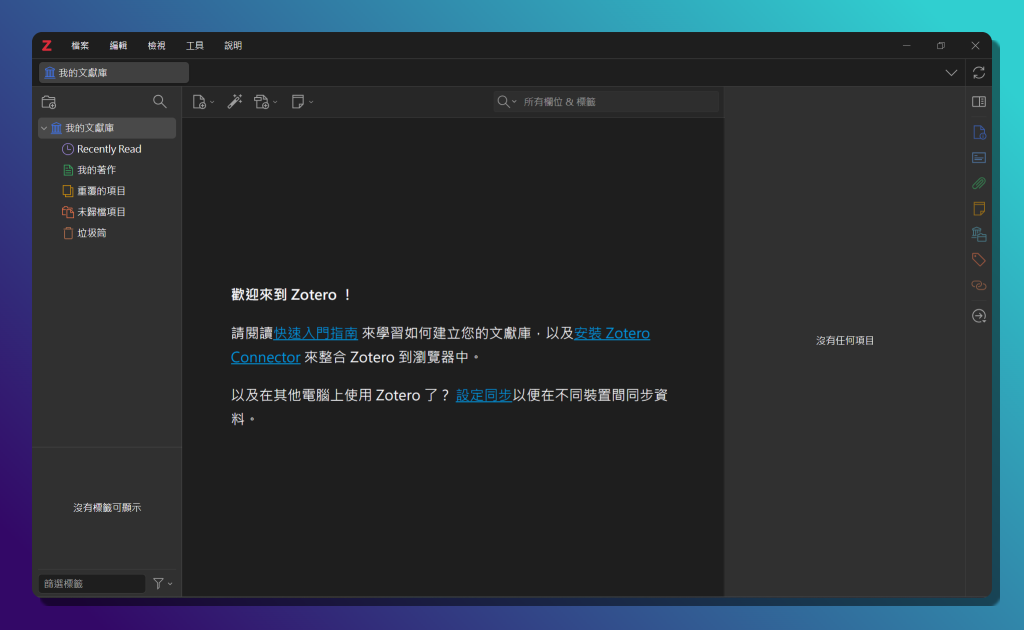
畫面中間那三個連結(快速入門指南、安裝 Zotero Connector、設定同步)就是接下來要做的事。
左側欄最上面的 Recently Read,是 Zotero 9 才有的新集合。
2.2 安裝 Zotero Connector(瀏覽器擴充功能)與建立帳號
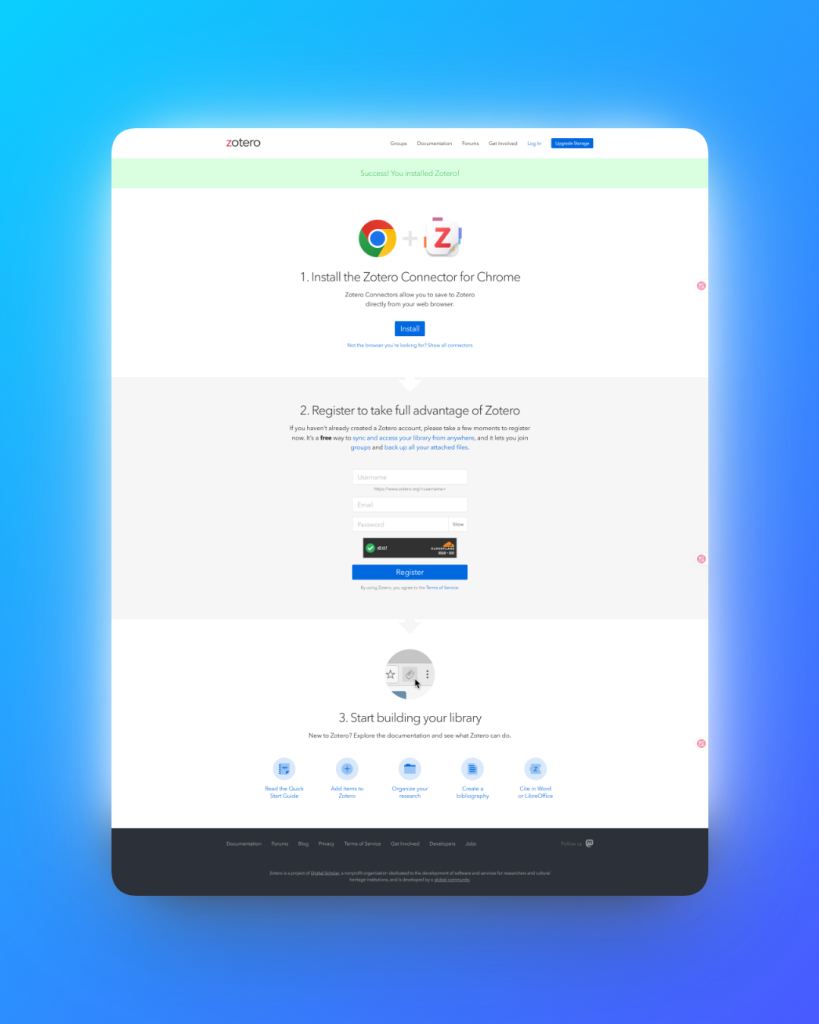
裝完主程式後,瀏覽器會自動開啟 Zotero 官網的引導頁,把剩下的設定一步步排好:
- 安裝 Zotero Connector:頁面會自動偵測你的瀏覽器(Chrome、Edge、Safari、Firefox 都支援),點 Install 就會帶你去安裝。
- 固定圖示在瀏覽器上:裝好後把 Zotero Connector 的圖示【固定(Pin)】在瀏覽器工具列上,之後看到想收的文獻,點一下就能存進來
- 註冊帳號:填好使用者名稱、Email 與密碼,到 Email 收認證信就完成了。帳號是免費的,有了它才能跨裝置同步,也才能擁有多人協作功能
- 登入桌面版:在 Zotero 起始畫面點【設定同步】,輸入帳號密碼登入,第一次登入要到信箱收一組認證碼。(找不到入口的話,在最上方選單【編輯】→【設定】→【同步】)
2.3 Zotero 介面介紹與設定
Zotero 介面可以分成四個區域:
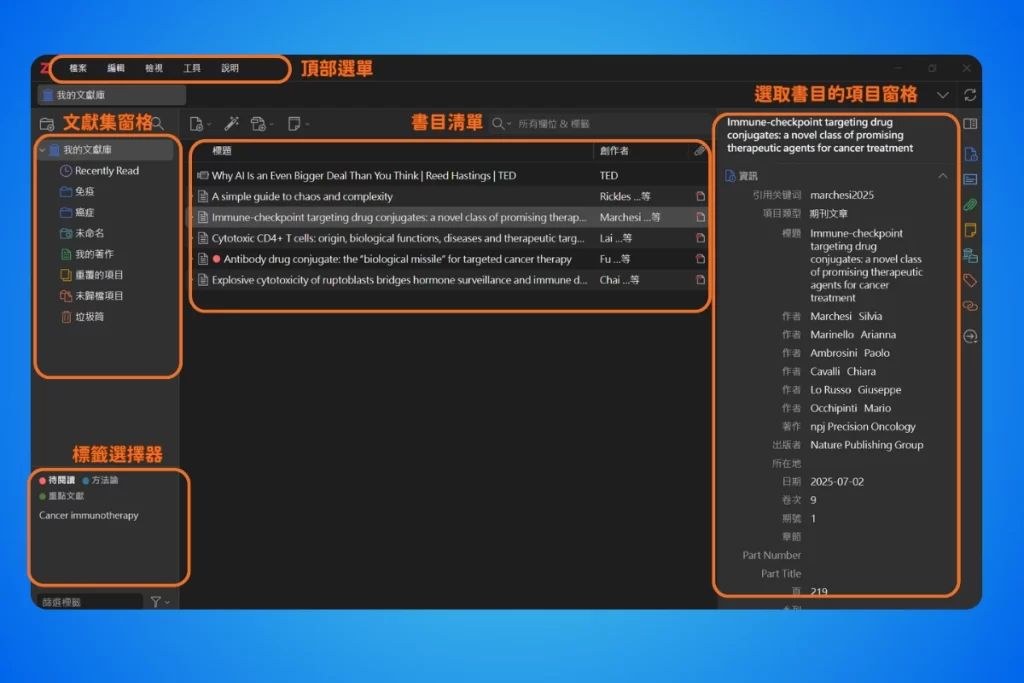
- 文獻集窗格(左側):最上面是【我的文獻庫】,裝著你收進來的全部文獻。在它上面按滑鼠右鍵選【新增文獻集】就能建分類,用法跟資料夾一樣(4.1 會再細講)。底下依序是群組文獻庫、儲存的搜尋與垃圾筒。
- 標籤選擇器(左下):列出目前中間清單裡這些文獻用過的標籤,點一下就篩選。可以連點多個,條件是「而且」,只留下同時帶有這幾個標籤的文獻。彩色標籤固定排在最上面(設定方式見 4.2)。想看整個文獻庫的標籤,按右鍵勾【顯示本文獻庫的所有標籤】。
- 書目清單(中間):目前文獻集裡的所有條目,一列一篇。欄位可以自訂,標題、作者、年份、期刊、加入日期都能開。右上角是搜尋框(見 4.3),條目標題左邊的小色塊就是彩色標籤。
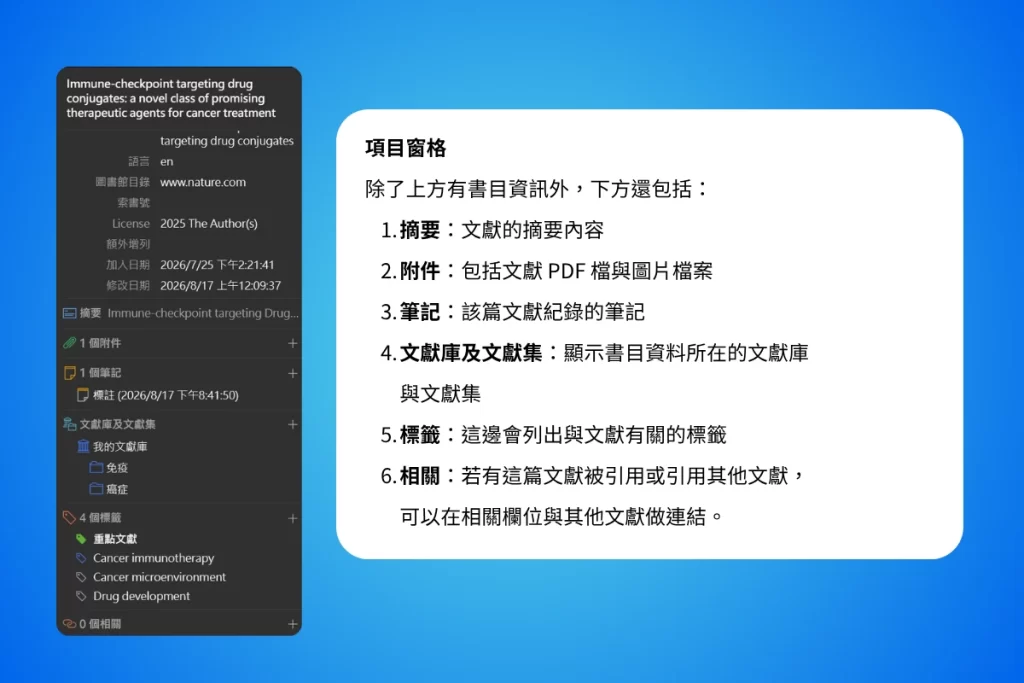
- 項目窗格(右側):顯示與編輯選中那一篇的書目資訊,往下還有摘要、附件、筆記、標籤與相關文獻連結。
你可以簡單調整 Zotero 的介面,讓自己用起來更加舒適。
- 兩種資訊密度:在上方選單的【檢視】→【密度】設定。預設的【舒適(Comfortable)】視覺引導清楚、讀起來寬鬆;【緊緻(Compact)】能在同一個螢幕塞進更多文獻條目,但會顯得比較擁擠。
- 語言與介面外觀設定:上方選單的【編輯】→【設定】→【一般】的外觀與語言。可以調整外觀的配色方案以及與顏色設定。外觀的深色模式連內建的 PDF 閱讀器都支援,而且會智慧判斷,遇到掃描圖檔或列印版式的 PDF 不會硬套深色反轉,圖表照樣清楚。
- 版面設定:在上方選單的【檢視】→【版面】可選擇兩種設定:標準檢視(水平)與堆放檢視(垂直)。原本書目清單與項目窗格是水平檢視,可改成垂直檢視,文獻資訊、標籤、附件一眼看完,不用來回切換。
2.4 行動裝置:手機與平板
Zotero 提供官方的 iOS / iPadOS 與 Android App,只是使用方式與電腦版有點不同。
電腦上是靠獨立的瀏覽器擴充功能(Zotero Connector)把文獻存進來;手機和平板沒有這個擴充功能,改成整合進系統原生的【分享面板(Share Sheet)】,在分享選單裡點 Zotero 就能存。
行動版也具有大部分電腦版的功能:
- PDF 與網頁閱讀器:內建全文閱讀功能,可以直接在行動裝置上畫重點、寫筆記(iPad 上支援 Apple Pencil 手寫註記)
- 標籤與文獻集管理:可以直接在手機或平板上新增、修改文獻集(Collection)與標籤(Tag),隨時整理分類
- 即時雙向同步:只要登入 Zotero 帳號,行動端畫的線與筆記都會即時同步回電腦桌面版
Zotero 桌面版裝好、Zotero Connector 外掛安裝完成、帳號登入,三件事做完就可以開始放入文獻了。
三、收集文獻:把資料一鍵存進來
除了手動輸入書目資訊外,日常收集有三種方法,能涵蓋大部分情境;最後再講從 EndNote 或 Mendeley 搬家怎麼做。
3.1 Zotero Connector 一鍵網頁抓取
Zotero Connector 是最常用來抓取論文的方式。
當你在 Google Scholar、PubMed、IEEE 這些學術資料庫,或 Springer、Elsevier 等期刊網站瀏覽論文時,直接點瀏覽器右上角的 Zotero Connector 圖示,選擇你想放入的文獻庫。
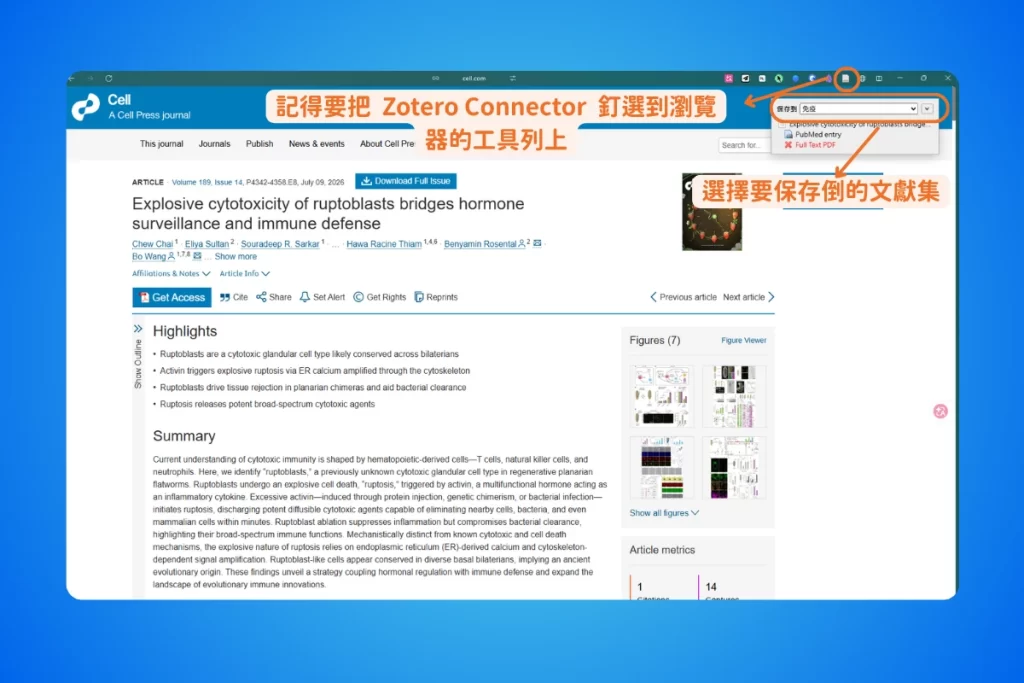
電腦上的 Zotero 必須開著,Zotero Connector 才能正常運作與儲存文獻。
Zotero 會在背景自動做兩件事:下載論文 PDF 全文(若你有權限),以及自動解析中繼資料(標題、作者、期刊、年份),直接存入資料庫。
除了下載論文,Zotero Connector 也可以抓取文章、YouTube 影片,網路文章會以網頁快照方式,把當下的頁面狀態保存下來。
對我這種寫書評的人來說,這個功能不只用在論文。部落格文章、書籍、信件,甚至是 YouTube 影片,都能一鍵收進同一個資料庫。雖然文獻管理工具聽起來很學術,但其實任何需要大量閱讀的人都可以使用。當然 Zotero 的功能用於文章、影片,可能沒有像是 RSS 那些管理工具來得那麼方便,主要還是用於文獻管理居多。
3.2 輸入識別碼(魔法棒)
若手上只有論文的 DOI、書的 ISBN、arXiv ID 或 ADS 書目碼(Bibcode),點擊 Zotero 介面上方那支魔法棒圖示,輸入識別碼,Zotero 就會自動從網路抓回完整的書目資訊。
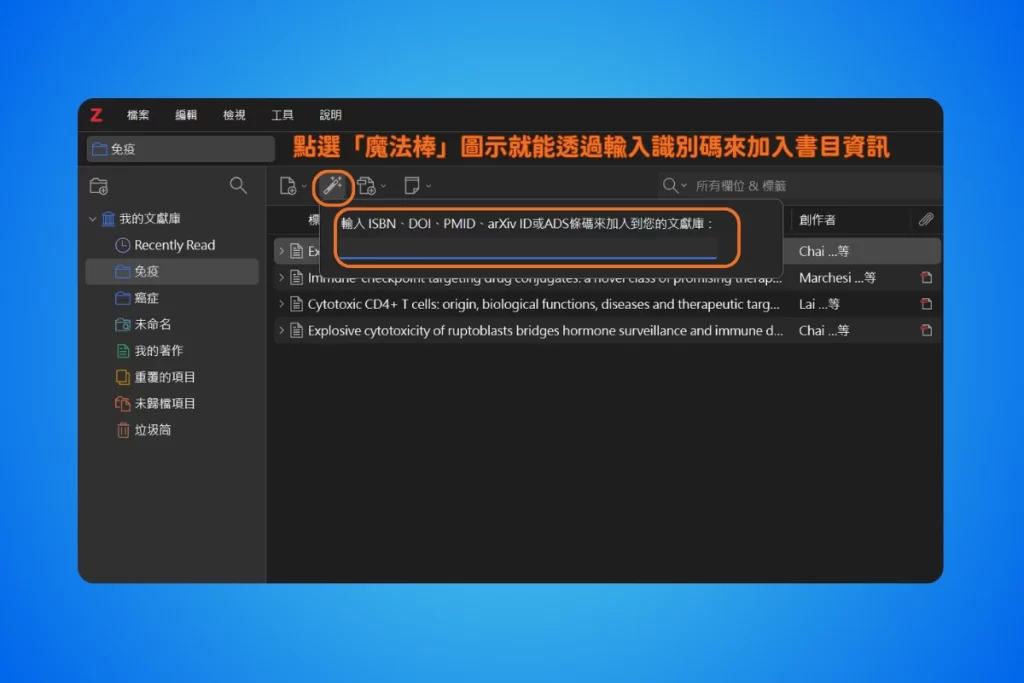
使用這個方式有個缺點,就是 Zotero 多半只會抓回書目資訊,論文的 PDF 檔不一定會一起下載。使用 Zotero Connector 則是會連同論文的 PDF 檔一同下載。
所以抓論文我還是推 Zotero Connector。魔法棒留給沒有網頁可抓的時候:手上只有一組 DOI、或書背上只印了 ISBN,再用它把書目資訊抓來就好。
補充:什麼是 DOI?
DOI(Digital Object Identifier,數位物件識別碼)是一篇論文的永久身分證號,長得像 10.1038/s41586-023-06004-9,通常印在論文首頁或期刊網頁的摘要區。它跟一般網址最大的差別是:期刊改版、資料庫搬家,網址會失效,DOI 不會——把它接在 https://doi.org/ 後面,永遠指得回同一篇論文。
Zotero 抓取論文靠的就是它。Connector 在頁面上讀到 DOI,才有辦法向資料庫換回完整的作者、期刊與年份。
3.3 手動拖放或新增檔案
電腦裡已經堆了一整個資料夾的文獻 PDF,全部選起來,直接拖進 Zotero 視窗中央。Zotero 會自動掃描 PDF 內容、向學術資料庫比對,幫每一篇建立正確的書目資訊。
也可以在中間按下新增檔案的圖示,選擇【新增檔案】來加入書目資料。
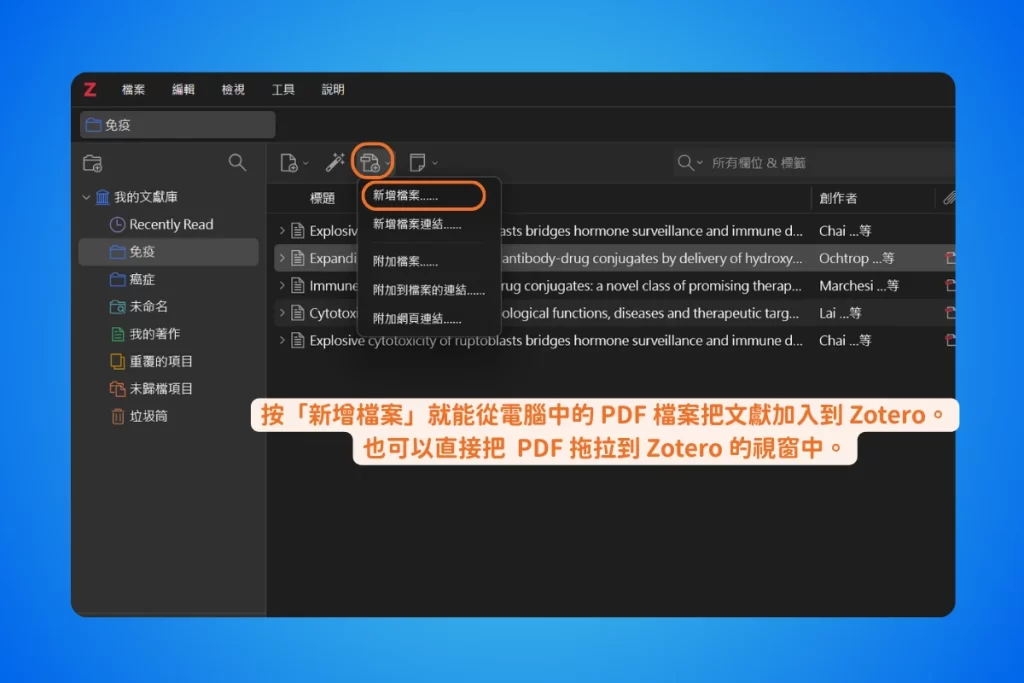
若是選擇【新增檔案連結】,文獻的 PDF 檔會保留在本機,不會被同步到 Zotero 雲端上,也就無法共享給別人。
有時候,某些 PDF 會認不出來(掃描檔、沒有文字層的舊檔),匯進去只剩一個孤零零的附件,書目資訊讀取不到,只能手動修改。
Zotero 在你把檔案拖進去的當下就自動辨識過一次了,再按一次右鍵的【取得屬性資料】,結果通常一樣。掃描檔還會直接跳出「PDF 檔未含光學辨識過的文字」。
3.4 從 EndNote 或 Mendeley 搬家
若你需要從 EndNote 或 Mendeley 搬家,方法如下(Mendeley 可以跳過前兩步驟):
- 在 EndNote 點【File】→【Export】,存檔類型選 XML 檔。匯出對話框有【Export Selected References】勾選框,只搬一部分才勾選它,要整個資料庫都搬就取消勾選
- 把匯出的 .xml 檔存進 EndNote Library 的
.Data資料夾中(資料夾名應該是My EndNote Library.Data)。注意不要把 XML 檔放在跟.enl檔同一地方。 - 打開 Zotero,上方選單點【檔案】→【匯入】,選【檔案(BibTex, RIS, Zotero RDF, 等)】,並找到剛剛那個 .xml 檔。若是從 Mendeley 搬遷,則選擇【Mendeley Reference Manager 線上匯入】
- 下一步匯入選項勾選【將檔案複製到 Zotero 儲存資料夾】
- 完成後,Zotero 會多一個新的文獻集,裡面就是從 EndNote 匯入的書目資料。EndNote 有 Zotero 沒有的欄位(例如自訂欄位、作者地址),在 Zotero 就無法顯示出來。
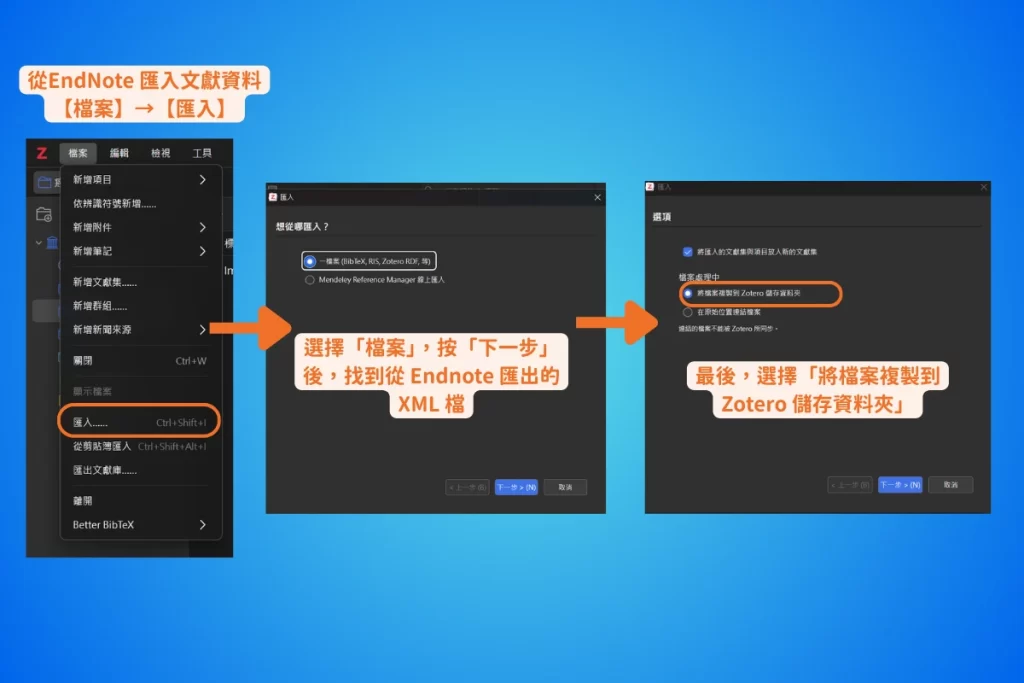
注意一下,如果你原本存了很多帶有 PDF 檔案的書目資料,Zotero 免費雲端空間只有 300 MB,會一下就爆滿無法同步。建議檔案很多的人,匯入時要先關閉 Zotero 的同步功能。到【編輯】→【設定】→【同步】中關閉同步功能。
若 Endnote 書目資料中的圖片欄位有檔案,想要一起匯入到 Zotero,可以參考臺大圖書館的文章。
四、整理文獻:從 50 篇到 5,000 篇都不亂
收集文獻只是研究的第一步,接下來的問題是「存了卻找不到」或「多到內容雜亂」。
4.1 文獻集
在左側【我的文獻庫(My Library)】按右鍵新增文獻集(Collection)。可以依照研究專案(例如:畢業論文)或研究領域(例如:機器學習、癌症)建立文獻集。
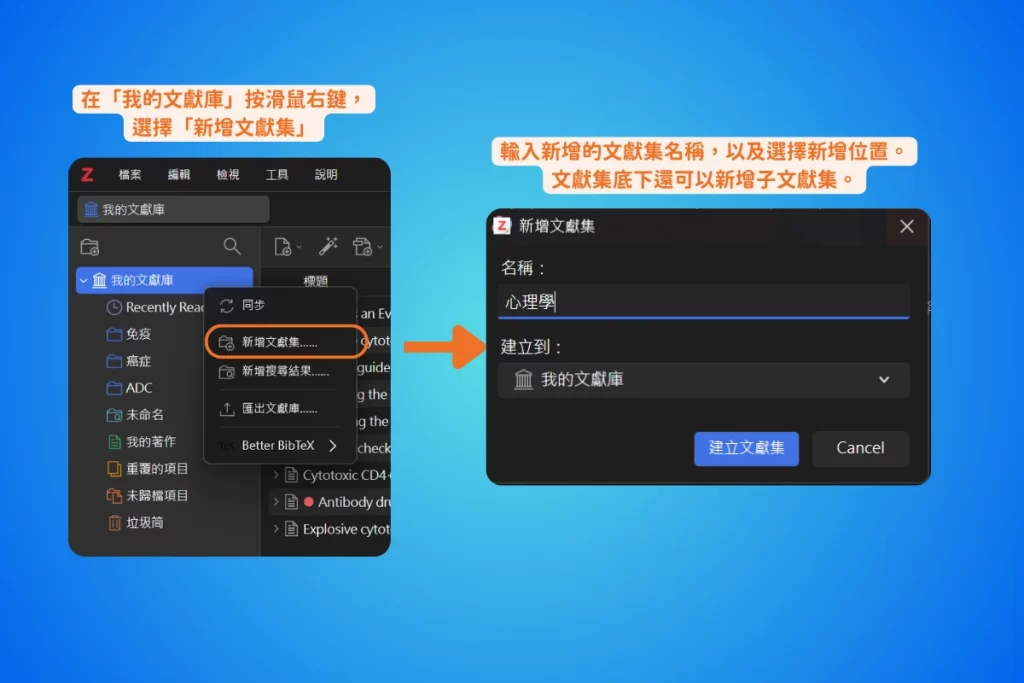
這裡要特別提一個觀念:Zotero 的資料夾不是檔案櫃,是音樂軟體的播放清單。
同一篇文獻可以同時放在多個文獻集裡,不會重複佔用空間,因為放進文獻集的只是「捷徑」,本體永遠只有一份。這是 Zotero 跟傳統資料夾思維最大的差異。
4.2 彩色標籤
Zotero 具有標籤功能,除此之外,還能設定彩色標籤。
在標籤按下右鍵,選擇【配上顏色】 把常用的閱讀狀態設成標籤,指定顏色與數字快捷鍵。例如:
- 紅色標籤:待閱讀(快捷鍵 1)
- 藍色標籤:方法論(快捷鍵 2)
- 綠色標籤:重點文獻(快捷鍵 3)
之後在文獻列表上點選文獻,然後按下數字鍵就能快速貼標籤,書目清單也會出現顏色識別,掃一眼就知道每篇的狀態。
彩色標籤有三個操作注意事項:
- 一個文獻可以設定多個標籤
- 一個文獻庫最多只能設 9 個彩色標籤,因為數字快捷鍵只有 1 到 9,而且顏色不能自訂
- 按
0會一次清掉該篇的所有彩色標籤

4.3 搜尋技巧:從快速搜尋到全文檢索
要搜尋 Zotero 的文獻可以透過中心窗格右上角的搜尋框(快捷鍵 Ctrl/Cmd + F),輸入要搜尋的關鍵詞。
Zotero 的快速搜尋採用三種模式:
- 只搜尋【標題、作者、年份】(Title, Year, Creator):只比對這三個欄位。
- 搜尋【所有欄位與標籤】(All Fields & Tags):比對文獻與筆記中所有標籤、文字。
- 比對【所有】(Everything):比對所有的文字、標籤、筆記內容,以及已建立索引的 PDF 全文。
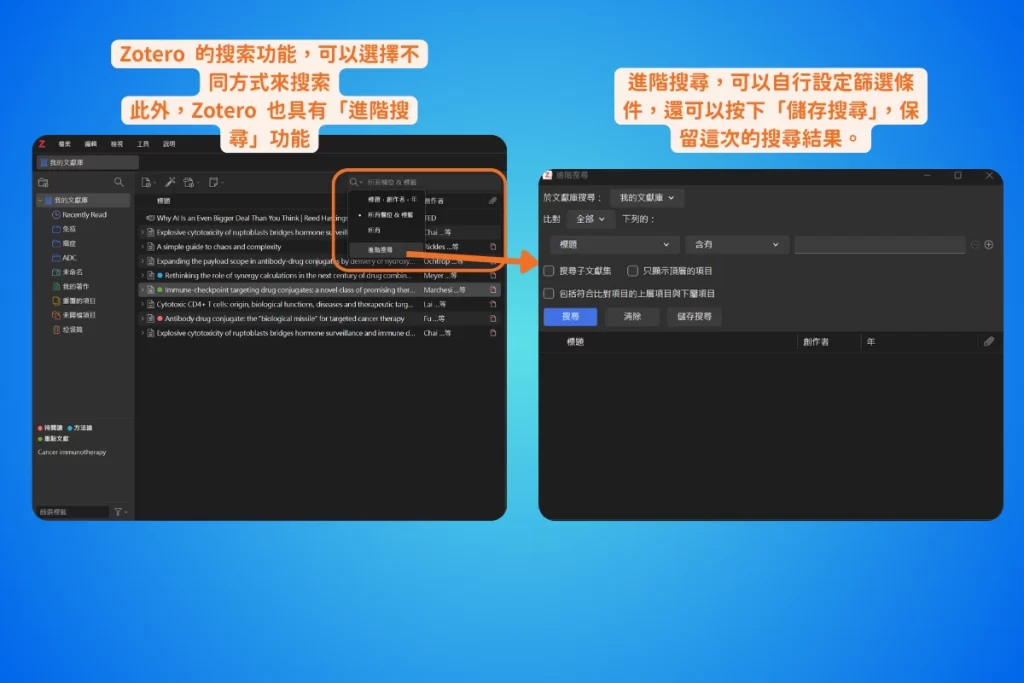
小技巧:通常在你輸入時資料庫就會自動開始搜尋,在搜尋字串開頭先打一個雙引號 ",Zotero 會暫停即時比對,等你按下 Enter 時才開始搜,防止你龐大的文獻庫卡住
4.4 進階搜尋應用:儲存的搜尋(Saved Searches)
搜尋框還有一個更進階的模式:進階搜尋(Advanced Search)
進階搜尋提供更精細的搜尋操作,並且可以保存搜尋結果。
當你設定完搜尋條件之後,按下【儲存搜尋】,左側就會多一個【儲存的搜尋】(圖示跟文獻集不一樣)。
當你新增文獻時,若符合已儲存的搜尋條件,它就會持續把符合條件的文獻收進來。
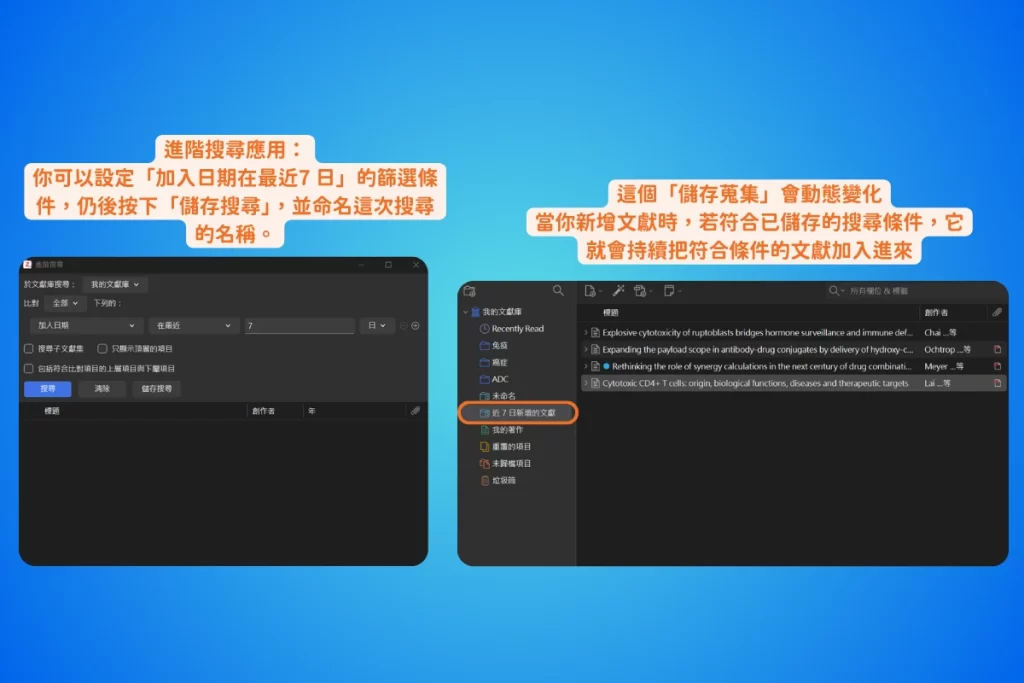
應用:假如你設定一個搜尋條件是:加入日期在最近 7 日,那麼它只會顯示近 7 天的搜尋結果。雖然搜尋條件儲存了,但這搜尋結果會持續變動,不會儲存搜尋結果。說簡單點,就是你今天看,和明天看的搜尋結果是不一樣的。
五、文獻閱讀與筆記:從畫線到用聽的
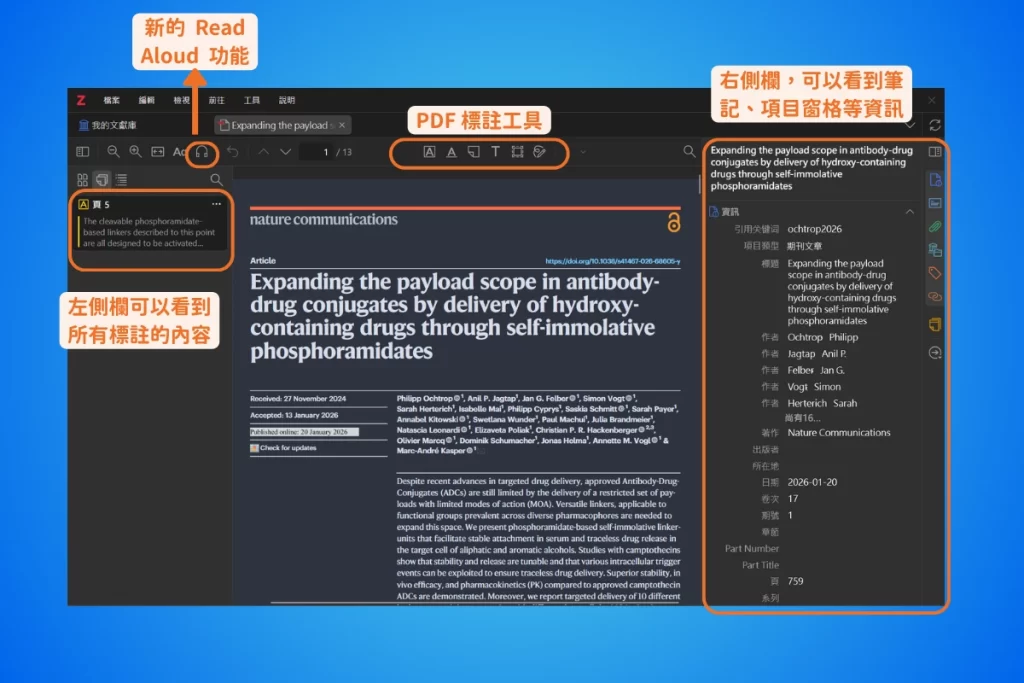
Zotero 不只是儲存、整理文獻的地方,還有內建的 PDF 閱讀器,不需要額外打開其他的 PDF 閱讀器。
你可以直接在 Zotero 開啟文獻,並進行標註、筆記,甚至「用聽的讀論文」。
5.1 六種標註類型:不只是畫線
Zotero 內建的 PDF / EPUB / 網頁快照閱讀器提供六種標註類型,多數在 Zotero 7 就有了:
- 螢光筆(Highlighting):八種預設顏色(黃、紅、綠、藍、紫、洋紅、橘、灰)
- 底線(Underlining):功能同螢光筆但視覺干擾低,同樣支援八種顏色
- 便利貼(Sticky Notes):不綁定特定文字的浮動註解,適合寫針對整段或整章的綜合評論
- 新增文字(Add Text):直接在頁面疊加文字框,適合在圖表旁標註見解(僅 PDF)
- 選擇區域(Select An Area):用一個方形框來框選圖表、數學公式、演算法。在框選區域按下右鍵選擇【另存圖片為…】,可以把框選到的地方儲存為圖片,就像是截圖工具。
- 自由繪圖(Drawings/Ink):支援觸控筆,在文獻上直接手寫或畫圖
另外,每一則標註都可以再掛上評論與標籤,標籤讓標註具備跨文獻檢索的能力。
對做實驗的人來說,選擇區域特別實用。文獻裡的實驗流程圖、統計圖表、化學結構式,框起來就存進筆記區,之後寫報告要回找圖,不用再翻整篇 PDF。
5.2 Read Aloud:用聽的讀論文
Read Aloud 是 Zotero 9 的新功能。點擊閱讀器工具列的耳機圖示(快捷鍵 R),Zotero 就會用自然流暢的人聲,把 PDF、EPUB 或網頁快照朗讀給你聽。
語音引擎分三種:
- 標準語音(Standard Voices):由 Zotero 官方伺服器生成,免費帳戶每月有 2 小時額度;付費的 Zotero Storage 訂閱者不限時數
- 進階語音(Premium Voices):整合外部的頂尖 AI 語音合成服務,人聲擬真度更高,專業術語的誤讀率更低,連英文論文裡夾雜德文、法文引用這種混合文本都能處理。要注意它同樣有額度,個人 Storage 訂閱者每月上限 2 小時
- 本地版(Local Voices):使用電腦或裝置內建的文字轉語音功能,可以離線使用,不需網路。
操作方式如下:
- 按
R開始朗讀,Space(空白鍵)暫停或繼續 Alt+ 左右方向鍵是以「段」為單位快轉倒退;單獨按左右方向鍵,則是以「句」為單位- 聽到關鍵句時,直接按快捷鍵
H(Highlight,螢光筆)或U(Underline,底線),系統會自動幫剛播完的那一句畫上標註
使用 Read Aloud 的好處是:你不用暫停、不用找滑鼠、不用回頭找那句話在哪,按一個鍵,重點就留下來了。
目前有個限制:Read Aloud 目前只有桌面版支援,行動版官方說在規劃中。
所以現階段只能在電腦前聽論文,不能在通勤時聽論文。
另外,標準與進階語音都是雲端生成的,需要連網路,並且要登入 Zotero 帳號才能用。
5.3 進階用法:將文獻中的標註轉換成筆記
畫完重點之後呢?
回到在書目清單上,並按下右鍵,選擇【由標註來新增筆記(Add Note from Annotations)】,所有 PDF 中的標註就會一鍵轉成一則 Zotero 筆記,每條重點都自動帶著引用資訊與頁碼錨點,點下去就會跳回 PDF 裡畫線的那個位置。
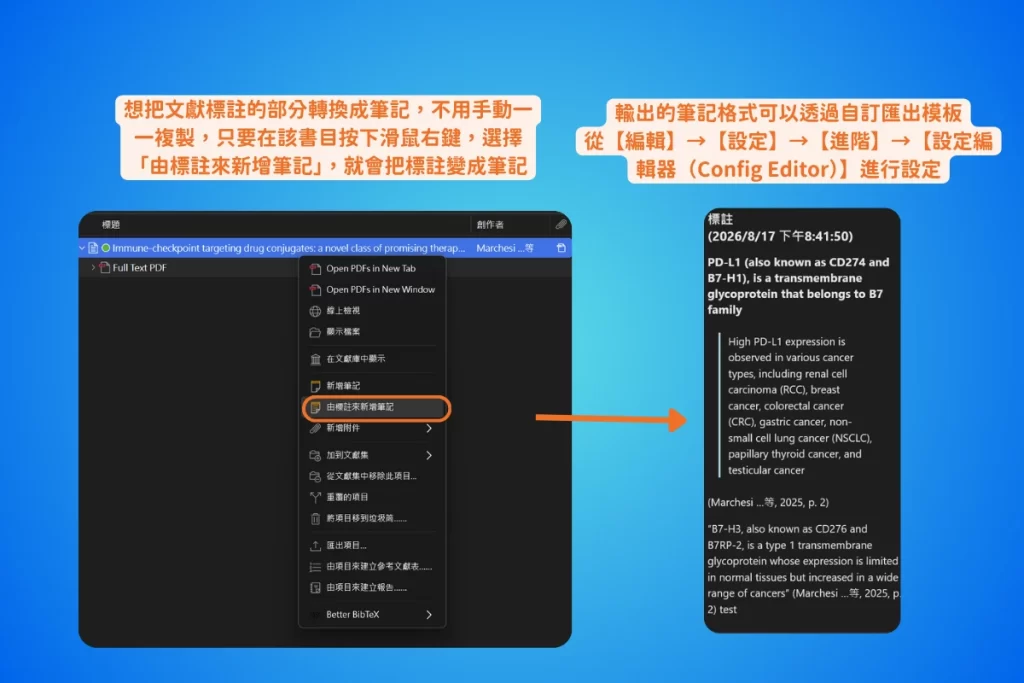
進階玩家還可以自訂匯出模板。從【編輯】→【設定】→【進階】→【設定編輯器(Config Editor)】,搜尋 extensions.zotero.annotations.noteTemplates,會看到三條:
.title:整則筆記最上面的標題行.highlight:每一條螢光筆與底線標註轉出來的段落.note:每一則便利貼轉出來的段落
想用顏色控制格式的話,改 .highlight 這一條,點右側的鉛筆圖示編輯。顏色只有畫線類標註才有,便利貼走的是 .note,同一套規則套不上去。
例如讓紅色標註自動變成標題、藍色標註自動變成引用塊:
{{if color == '#ff6666'}}
  <h2>{{highlight quotes='false'}}</h2>
{{elseif color == '#2ea8e5'}}
  <blockquote>{{highlight}}</blockquote><p>{{citation}}</p>
{{else}}
  <p>{{highlight}} {{comment}}</p>
{{endif}}
條件式裡的顏色要填色碼,八種預設色分別是黃 #ffd400、紅 #ff6666、綠 #5fb236、藍 #2ea8e5、紫 #a28ae5、洋紅 #e56eee、橘 #f19837、灰 #aaaaaa。完整的變數清單在官方的 Note Templates 文件。
這裡有個坑:官方的 Note Templates 文件把範例寫成 {{:if}}、{{:highlight}},變數前面帶一個冒號,但我實測 Zotero 9 可用的是上面這種不帶冒號的寫法。官方文件沒有更新,而且模板語法不對的時候不會報錯,只會什麼都做不出來。
我的做法是跟 AI 討論,並附上截圖,說明你要達成什麼目標,並來回修正,才知道正確的寫法。
5.4 注意!盡量別用外部閱讀器來註記文獻 PDF
Zotero 的標註存在它自己的資料庫裡,而不是寫死在 PDF 檔案上。這個設計讓標註不破壞原檔、檢索速度極快,但有一個代價:如果你用 Adobe Acrobat 等外部軟體對同一份 PDF 標註、刪頁、旋轉或重排,Zotero 資料庫裡的標註就會全部錯位。
所以,放入 Zotero 的文獻,閱讀和標註就全程用內建閱讀器完成,若用別的軟體開啟,就不要進行標註或其他改動。
六、論文寫作的引用:一鍵引用文獻與修改引用格式
寫論文最麻煩的就是放入引用文獻,如果你用手動排的,那你可能會花很多時間在整理引用文獻上。
現在透過 Zotero 方便你在文中插入引用,並在文末生成參考文獻。
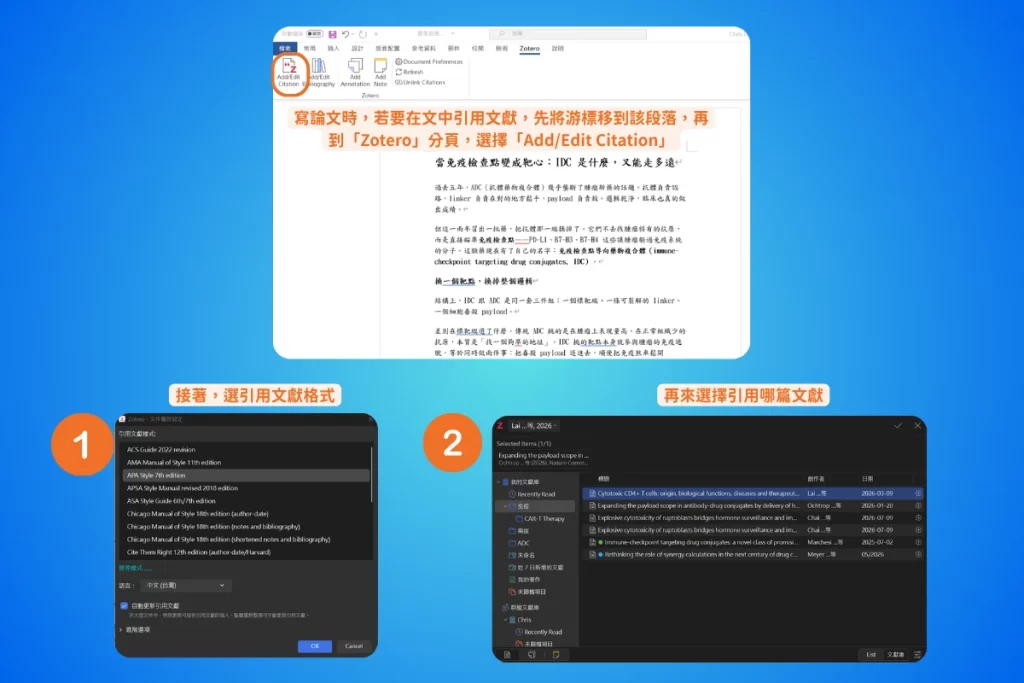
6.1 在 Word 插入文中引用
安裝 Zotero 後,它會自動在 Microsoft Word 的上方選單加入 Zotero 頁籤。
插入引用文獻的操作流程:
- 確定 Zotero 有在運行,先開啟 Zotero 軟體
- 把游標停在要插入引用的位置
- Word 選單點 Zotero → Add/Edit Citation
- 第一次使用會請你選引用格式(例如 APA 7th Edition)
- 在彈出的【引用對話框】輸入作者名字或標題關鍵字,找到文獻後按 Enter(或者是滑鼠左鍵快速點兩下也可以),然後按【打勾】圖示
- Word 自動產生如 (Smith, 2023) 的標準引用
6.2 一秒生成文末參考文獻
若要在文末放上論文中所有引用的參考文獻,那就移到文末「參考文獻」標題下方,選單點 Zotero → Add/Edit Bibliography。系統自動掃描全文所有引用,依格式規則排序、套用懸掛縮排,全部自動完成。
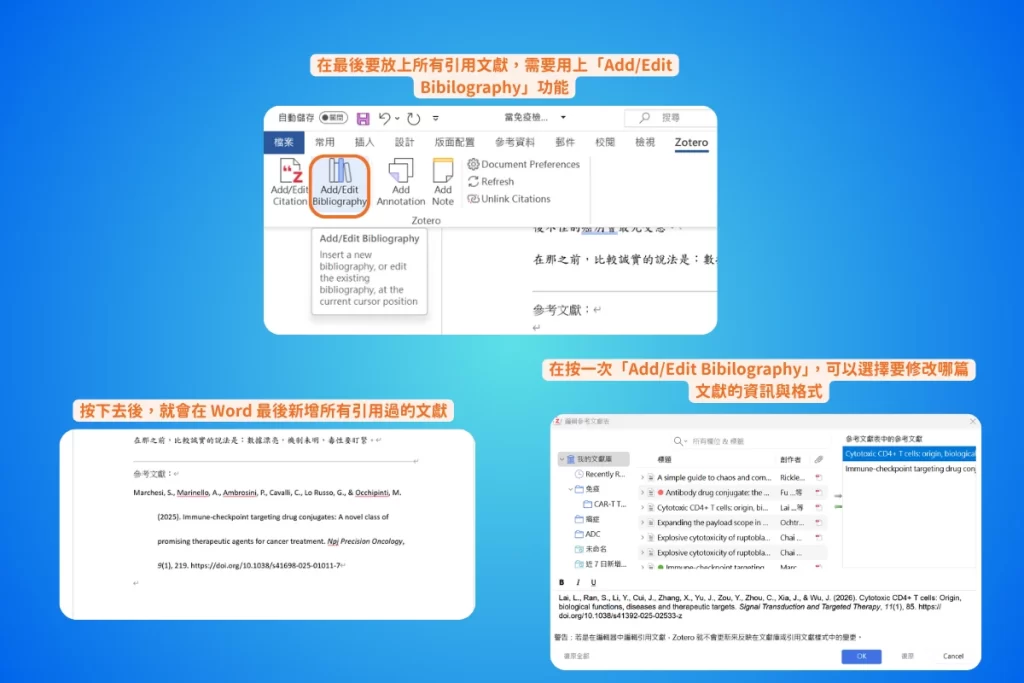
之後在文中新增或刪除引用,參考文獻清單都會自動同步更新。要更換其他引用格式,在 Word 的 Zotero 頁籤點【文件偏好設定(Document Preferences)】選擇其他引用格式,全文引用就會一同變更。
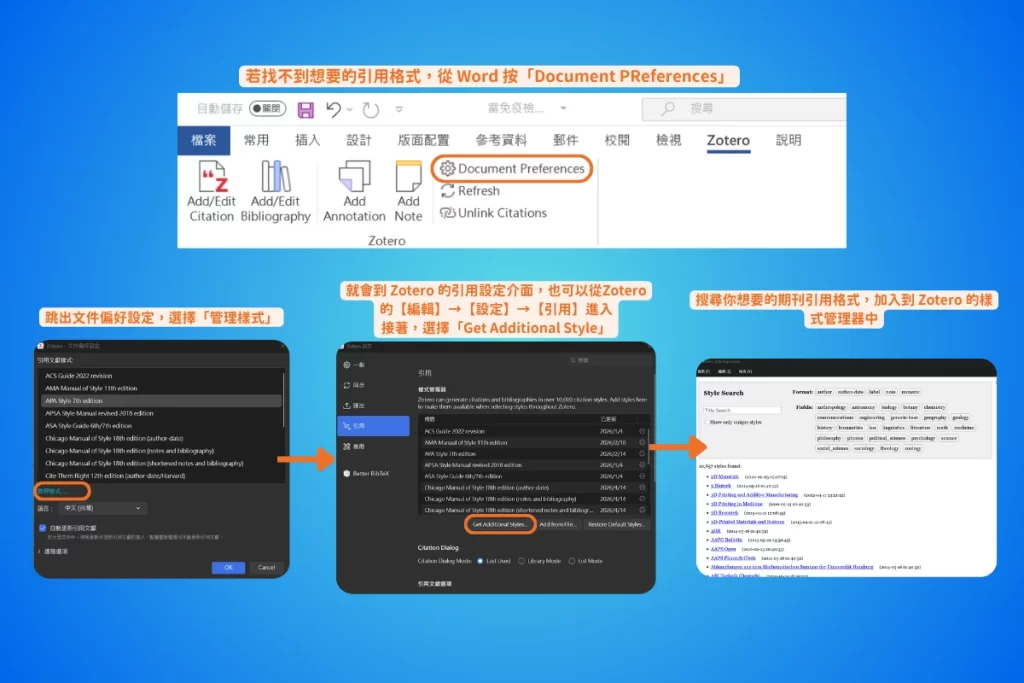
在引用文獻時,你可能會找不到你要的引用格式,因為 Zotero 預設的格式很少,需要自己新增。
一樣選擇【文件偏好設定】,然後找到【管理樣式…】,打開 Zotero 的引用設定(可以直接從【編輯】→【設定】→【引用】開啟)。接著選擇【Get Additional Style】,搜尋期刊名稱,找到符合需求的期刊引用格式。
6.3 Add Annotation:把 PDF 標註直接插進 Word
Add Annotation 是 Zotero 9 的新功能。功能跟 Add Note 相似,Add Note 是把 Zotero 中的筆記加入到 Word 中,而 Add Annotation 則是將 PDF 檔中的標註加入到 Word 中。
過去要把 Zotero 中的筆記放到 Word 上,就需要打開 Zotero,找到筆記後,再複製貼上。現在 Word 工具列多了 Add Annotation 功能。
點 Add Annotation 後,【引用對話框】會直接展開你在各文獻上註記的高亮、筆記與快照圖片,沒有標註的文獻就不會出現。選取想要的標註,Zotero 就把該段文字或圖片插入 Word。
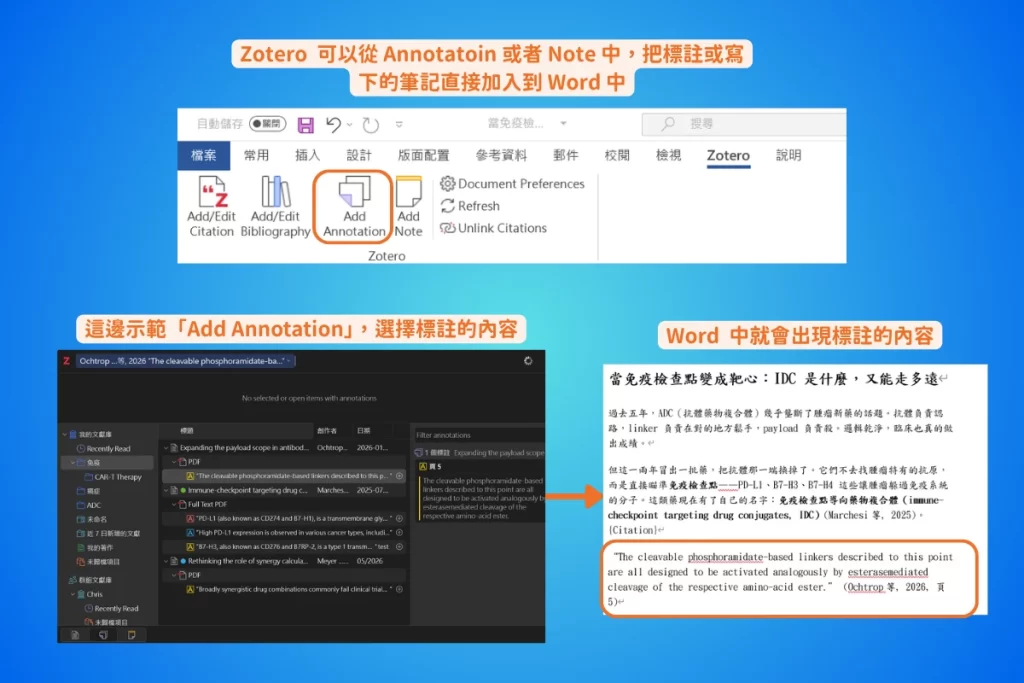
從「紀錄讀到重點」到「寫進稿子並附好引用」,中間所有手動步驟變得更輕鬆許多。
6.4 Google Docs 與 LibreOffice
如果你使用 Google Docs 來寫文章,裝好 Zotero Connector 後,Zotero 功能會出現在【擴充功能】選單旁邊,操作邏輯與 Word 相同,特別適合小組協作報告時使用。
如果你用的是免費的 LibreOffice,Zotero 一樣支援。下載完 Zotero 後,第一次啟動 LibreOffice 時會自動幫你裝好,打開 Writer 就會看到 Zotero 工具列,按鈕跟 Word 一樣,插入引用、生成參考文獻的操作邏輯完全相同。
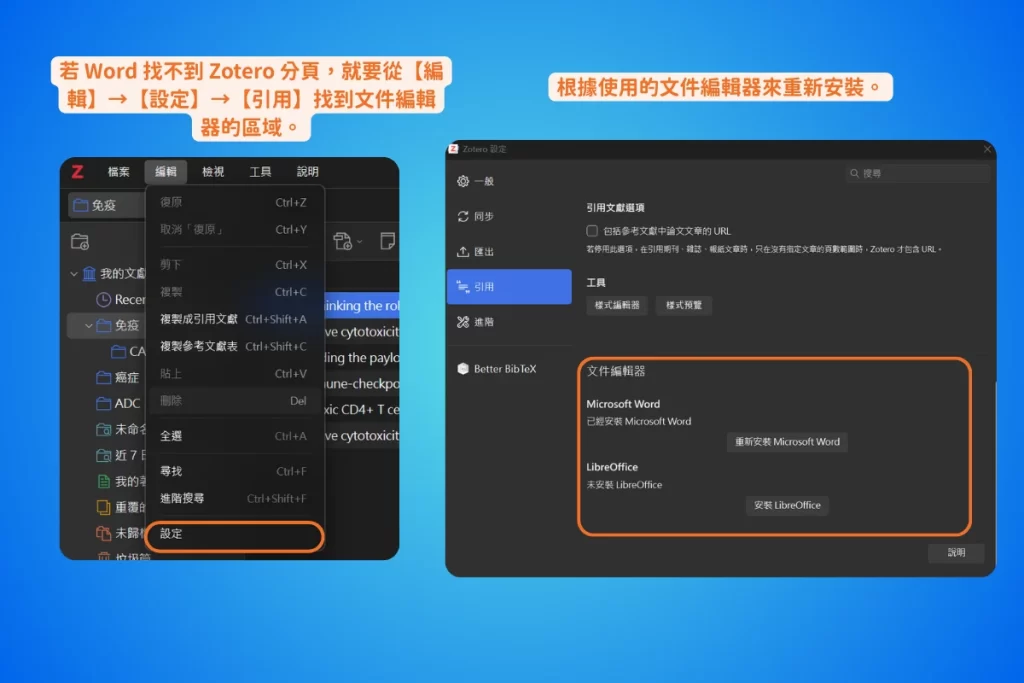
6.5 疑難排解:Word 或 LibreOffice 裡找不到 Zotero?
新手最常遇到的問題,照著做一遍就會回來:
- 先完全關掉 Word(或 LibreOffice)
- 打開 Zotero,點【編輯】→【設定(Settings)】
- 切到【引用(Cite)】分頁,往下捲到【文件編輯器(Word Processors)】這一區
- 若你已經有安裝 Word,就點【重新安裝 Microsoft Word】;若跟我一樣沒安裝 LibreOffice,可以點【安裝 LibreOffice】
- 重新安裝後,再打開 Word 看有沒有 Zotero 分頁出現。
6.6 Zotero 實用快捷鍵
快捷鍵省下「切換」的成本。讀論文讀到一半想存一篇、寫到一半要插一則筆記,手還得離開鍵盤,再去用滑鼠來切換,容易打斷整個流程。
這邊列出幾個常用的快捷鍵,挑你每天真的會做的那幾件事情記起來,用久了手自己會記得。
| 操作 | Windows / Linux | macOS |
|---|---|---|
| 儲存網頁到 Zotero | Ctrl + Shift + S | Cmd + Shift + S |
| 新建筆記 | Ctrl + Shift + O | Cmd + Shift + O |
| 複製引文標籤 | Ctrl + Shift + A | Cmd + Shift + A |
| 複製參考文獻 | Ctrl + Shift + C | Cmd + Shift + C |
| 快速搜尋 | Ctrl + Shift + K | Cmd + Shift + K |
快速搜尋也可以用 Ctrl / Cmd + F。這幾組鍵都能在 Zotero 的【設定】→【快捷鍵】裡改;瀏覽器端的【儲存到 Zotero】則是在 Chrome、Firefox、Edge 各自的擴充功能設定裡指定。
Word 端預設沒有綁快捷鍵,但可以透過 Word 的【自訂功能區與鍵盤快速鍵】,把 ZoteroAddEditCitation 巨集綁成自訂按鍵(例如 Ctrl + Alt + A),寫作時手完全不用離開鍵盤。
七、同步、備份與團隊協作
當你的文獻庫累積得越來越多,問題就來了。換一台電腦就得把檔案搬過去。若電腦壞了,你辛苦累積的文獻庫就消失不見了,只能哭著重新收集與整理。這一章就會教你怎麼備份與同步文獻庫,以及怎麼與團隊共用和分享同一個文獻庫。
7.1 備份與同步
Zotero 會同步文獻的兩種資料: 1. 書目資料(條目、筆記、標註) 2. 文獻的 PDF 附件
Zotero 官方免費提供的 300 MB 的雲端空間,若是只儲存書目資料就很夠用,但是要同步大量全文 PDF,就可能不足。
三種解法:
| 方案 | 怎麼運作 | 優點 | 缺點 |
|---|---|---|---|
| 官方雲端儲存 | 直接向 Zotero 租用空間 | 設定最簡單,平板 App 體驗最順 | 要付年費 |
| WebDAV 同步 | 附件放在支援 WebDAV 的第三方雲端硬碟 | 容量大又免費,跨裝置的 PDF 標註照樣同步 | 要自己申請帳號、填一次伺服器網址 |
| 連結資料夾(Linked Attachment) | PDF 統一放在本機的雲端同步資料夾(如 Google Drive) | 檔案完全在自己手上 | 行動裝置整合較麻煩 |
不知道選哪個,就這樣搭:書目用 Zotero 免費帳號同步,附件走免費的 WebDAV 服務(例如日本的 InfiniCLOUD ),不用付年費也能把容量問題解決掉。
這裡要特別注意,最多人用的 Dropbox 與 Google Drive 都沒有提供 WebDAV,無法加入到 Zotero 的同步設定。 想用它們存附件,只能改走連結資料夾,把附件資料夾同步到雲端,但這樣一來,附件也就同步不到手機與平板上。
7.2 群組文獻庫:實驗室與跨機構協作
Zotero 的群組文獻庫(Group Libraries)讓團隊共享同一個庫,很適合實驗室的 journal club、讀書會或跨機構合作案。
建立一個群組
群組要在 zotero.org 網頁上建立,桌面版那個入口只是把你帶過去。
- 在 Zotero 點【檔案】→【新增群組⋯(New Group…)】,瀏覽器會跳到 zotero.org 頁面(也可以直接到 zotero.org/groups 點【Create a New Group】)
- 登入帳號後,填群組名稱,選群組類型(下面講差別)
- 建好之後回到桌面版按一次同步,左側欄的【群組文獻庫】底下就會出現它
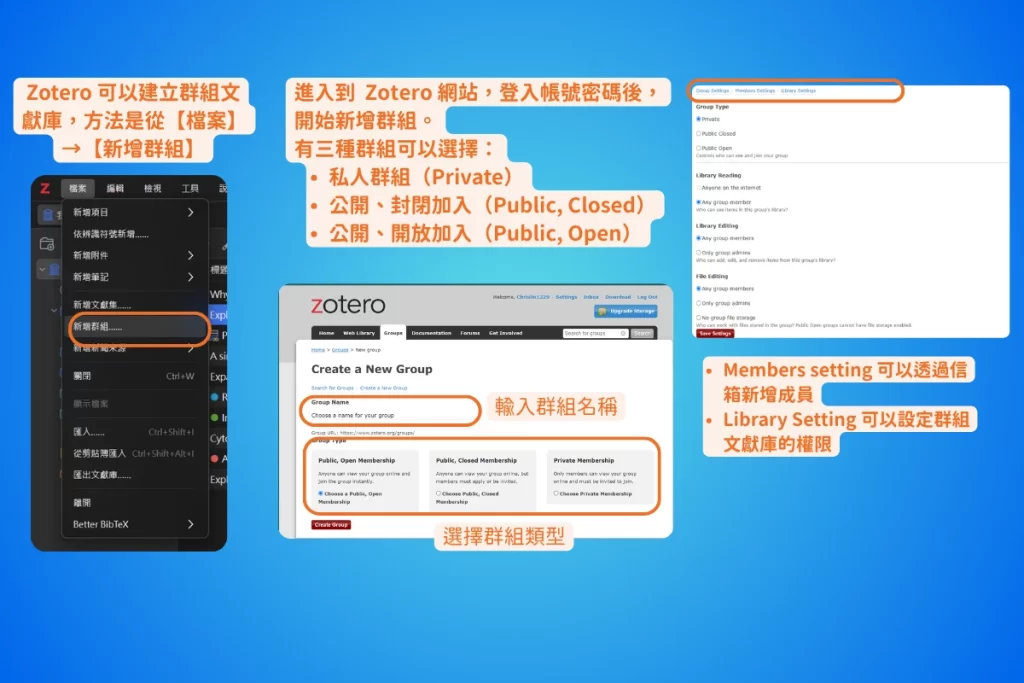
三種群組類型,差在誰看得到、誰進得來
| 類型 | 誰看得到 | 誰進得來 | 能不能放 PDF |
|---|---|---|---|
| 私人群組(Private) | 只有成員與被邀請的人 | 只能被邀請 | 可以 |
| 公開、封閉加入(Public, Closed) | 任何人都看得到群組頁 | 要被邀請或提出申請 | 可以 |
| 公開、開放加入(Public, Open) | 任何人都看得到 | 任何人按一下就加入 | 不行 |
注意!公開開放的群組不支援檔案共享,只能同步書目。要連 PDF 一起共享,就得選私人或公開封閉這兩種。
實驗室內部用私人群組就夠了。要把一份主題書目公開給學生或讀者,才考慮公開群組。
邀請成員與權限
到 zotero.org 上你的群組頁面,進【Members Settings】,點最下面的【Send More Invitations】,填對方的 Email 或 Zotero 使用者名稱送出。對方接受之後才會進成員名單。
成員分三種角色:擁有者(Owner)、管理員(Admin)、一般成員(Member)。
擁有者能夠刪除群組與更改其他成員的角色,但群組的【Library Settings】擁有者可以授權給其他人作為管理員來共同管理。
群組的 PDF 空間算誰的?
群組裡的 PDF 附件,佔的是建立這個群組的擁有者的儲存空間,其他成員的空間完全不受影響。
所以由誰來開這個群組,等於決定了誰要負擔較大容量。實驗室的共享文獻集若掛在某個免費帳號下,300 MB 很快就滿了。最佳做法是讓有付費方案、或有機構無上限方案的人來當擁有者。
八、Zotero Plugin:把 Zotero 改裝成你要的樣子
Zotero 的原生功能已經能滿足大部分人的需求,但總有幾個地方剛好不合你的習慣。
好在它是開源軟體,社群做出了各種外掛,補上官方沒顧到的地方:跨工具寫作、同步 Notion、翻譯、筆記強化、附件歸檔都有人做。
不過開源生態也有代價。Zotero 現在的改版速度很快,第一章提過,每 6 到 10 週就有一次重大更新,而外掛多半是開發者用業餘時間維護的,不一定跟得上。
最有名的例子是 ZotFile。它曾經是附件管理的標準配備,但最後一個版本停在 2022 年、只支援到 Zotero 6,Zotero 7 之後就再也沒更新,現在這個位置由 8.6 節的 Attanger 接手。
另一種情況剛好相反:功能被官方吸收了。以前要裝外掛才有的 PDF 預覽和深色模式,Zotero 7 開始內建,那些外掛也就沒有存在的必要了。
所以裝之前先看一眼它最近有沒有在更新。Zotero 中文社區有一份 停止維護的插件 清單可以查,本章介紹的這七個,在我寫稿的當下都還在持續更新。
附加元件、外掛、插件講的都是同一件事,只是中文圈的叫法不同。
外掛大多放在開發者自己的 GitHub,到該專案的 Releases 頁面就能下載 .xpi 檔。如果不知道去哪找,可以先逛 Zotero 中文社區 的 插件商店,常見的插件都整理在同一頁,但別安裝來源不明的插件。
檔案抓下來後,打開 Zotero 的【工具(Tools)】→【附加元件(Plugins)】視窗,把 .xpi 拖進去就會開始安裝。
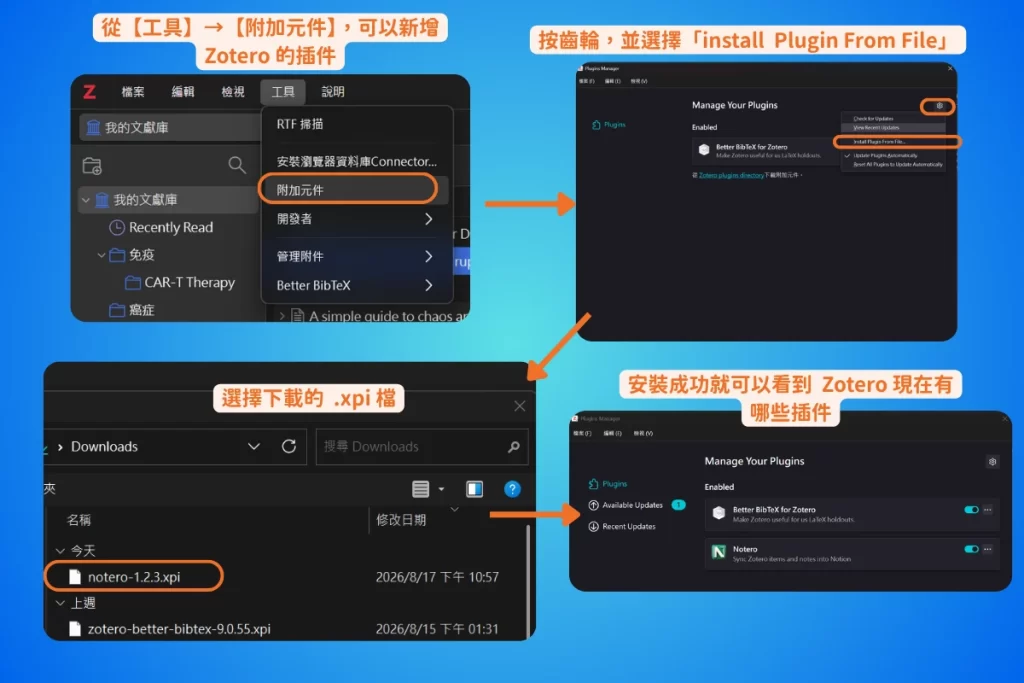
如果覺得每個外掛都要跑一趟 GitHub 很煩,可以先裝 Add-on Market for Zotero。裝完之後,其他外掛就能在 Zotero 裡面直接搜尋、直接安裝,不用再自己抓檔案。
你若是剛用 Zotero 的話,這部分可以先跳過,因為插件很多,需要好好挑選合適的,等到你有需求的時候再來找就可以了。
外掛數量太多,沒辦法全部介紹,以下挑最有代表性的來講。每一節開頭都會先寫「適合誰」,對不上就跳過,不用全裝。
8.1 Better BibTeX(BBT):讓同一篇文獻在各種工具裡有固定代號
下載連結:Better BibTex
適合誰:用 LaTeX、Markdown、RStudio 或 Obsidian 寫作的人,必裝。
BBT 會為每篇文獻生成一組穩定、唯一、人看得懂的引用鍵(Citation Key),例如 smith2023。
引用鍵的用處是當這篇文獻的固定代號。在 Obsidian、LaTeX 或 Markdown 裡寫作時,直接引用這組代號就能指回 Zotero 裡的那一篇,最後再一次生成完整的參考文獻,不必每次複製整串書目。
第一步,改引用鍵的生成公式。 打開 Zotero 的設定(Settings),左側選 Better BibTeX,切到 Citation keys 分頁。預設公式是 auth.lower + shorttitle(3,3) + year,也就是第一作者姓氏加標題前三個字加年份,生出來的鍵偏長。想要 smith2023 這種短版,改成 auth.lower + year 就好。
要注意改公式不會回頭更新已經生成的引用鍵,新規則只對之後新增或修改的文獻生效。要套用到舊資料,選取那些條目,右鍵選 Better BibTeX 的【Refresh】。
第二步,匯出 .bib 並讓它自動更新。 在左側的文獻集上按右鍵,選【Export Collection…】,格式挑 Better BibTeX,記得勾【Keep updated】。
勾了之後,這個文獻集裡的文獻只要有變動,Zotero 就會自動重新匯出、覆蓋那個 .bib。你在 Zotero 加一篇新論文,LaTeX 那邊的參考文獻自動就有,不必每次重導一次。
有一個一次性設定值得順手做:在 BBT 的 Citation keys 分頁選一個 Quick Copy 格式,再到 Zotero 設定的【匯出(Export)】分頁,把 Default Output Format 設成【Better BibTeX Quick Copy】加上剛才選的格式。設好之後,文獻從 Zotero 直接拖進編輯器就會變成 \cite{smith2023} 或 [@smith2023],不用手打。
延伸文章|Zotero 串接 Obsidian 完整教學|生成文獻筆記,讓想法互相連結
8.2 Notero:把文獻同步進 Notion 資料庫
下載連結:Notero
適合誰:知識管理系統跑在 Notion 上、想用看板追蹤閱讀進度的人。
Notero 做的事很單純:把 Zotero 的條目推進 Notion 資料庫。
你用 Zotero Connector 抓下一篇論文,Notion 那邊幾秒內就生出一頁,標題、作者、年份、DOI 與引用鍵全部填好,接著寫自己的筆記就行。
設定方式在 Notero 1.0.0 之後簡化了很多。過去要自己到 Notion 建 Internal Integration、複製 Token、再抓資料庫的 Database ID;現在改成在【工具(Tools)】→【Notero Preferences】點【Connect to Notion】,到瀏覽器完成授權就好,也可以直接沿用它提供的範本資料庫。網路上不少舊教學還停在舊做法,照著做會多繞一大圈。
要注意 Notero 是單向同步,只有 Zotero 到 Notion 這個方向,在 Notion 改的書目資料下次同步會被覆蓋。
延伸文章|Zotero 搭配 Notion 完整教學|用 Notero 把文獻變成可追蹤的資料庫
8.3 Translate for Zotero:選一段文字就翻一段
下載連結:Translate for Zotero
適合誰:讀外語文獻的人,也就是幾乎所有人。
Translate for Zotero 的用法很單純:在 PDF 裡選取一段文字,翻譯就出現在側邊欄,不用再切到瀏覽器貼進翻譯網站。
能翻的不只內文,標題、摘要、你自己的標註與筆記都可以。它串接了 20 幾種翻譯服務,Google、DeepL 到各家大型語言模型都在裡面,自己挑一個順手的。
它適合處理讀到卡住的那幾句。如果你要整篇讀懂,看下一節的 Zotero Pdf2zh。
8.4 Zotero Pdf2zh:整篇翻譯,排版不跑掉
下載連結:Zotero Pdf2zh
適合誰:需要整篇讀懂,又受不了排版被翻爛的人。
一般翻譯工具處理論文 PDF 最大的問題是版面:雙欄變單欄、公式變亂碼、圖表跟說明文字分家。Pdf2zh 走的是先解析版面再翻譯的路線,翻完的檔案還是原本的樣子,圖表公式留在原位,也能生成雙語對照的版本。
要先知道它的門檻比這章其他外掛高。除了裝 .xpi,你還得在電腦上裝 Python、把一個本機的後端服務跑起來,外掛才有東西可以呼叫。專案的 README 有完整步驟,照著走就行。
外掛本身免費開源,版面解析跑在你自己的電腦上;翻譯仍要接 LLM 服務,可以自備 API 金鑰,也有免費的選項可挑。
8.5 Better Notes for Zotero:把 Zotero 變成能用的筆記系統
適合誰:不想再多開一個筆記軟體,想直接在 Zotero 裡寫完的人。
Zotero 原生的筆記功能堪用但陽春。Better Notes 把它補成一套完整的筆記系統:雙向連結、大綱檢視、筆記模板、標註一鍵匯進筆記、整份匯出成 Markdown。
Better Notes 跟第九章那三條路線是替代關係,兩邊擇一就好。如果你的筆記量沒那麼大,或者不想同時維護兩套系統,裝這個就能在 Zotero 裡把讀和寫一次做完。
8.6 Zotero Attanger:附件自動命名與歸檔
下載連結:Zotero Attanger
適合誰:附件放在本機資料夾管理、受不了檔名一團亂的人。
Attanger 做的事很具體:把你剛下載的 PDF 自動掛到對應的條目上,照你設定的模板重新命名,再搬進指定的資料夾結構。設好之後,下載.pdf、s41698-025-01011-7.pdf 這種檔名就不會再出現。
ZotFile 停更後,Zotero 論壇上最常被提到的接班人是 Attanger 和 ZotMoov 這兩個。
8.7 Linter for Zotero:投稿前把書目資料整理乾淨
下載連結:Linter for Zotero
適合誰:對書目資料整潔有要求的人,投稿前必跑。
一鍵把書目資料整理乾淨:修正標題大小寫、統一期刊縮寫與語言欄位、找出重複條目。
投稿前跑一遍,參考文獻至少不會出現大小寫不一致、期刊名稱有的縮寫有的全稱這種基本錯誤。
九、實戰:把 Zotero 接上你的筆記軟體
前面都在講如何使用 Zotero,但閱讀文獻後產生的思考筆記要放在哪裡是另外一個問題。
Zotero 本身就有筆記功能,搭配 Better Notes(見 8.5)也能管得不錯。
但筆記一多,你要的就不只是寫下來,而是讓想法彼此連結、比較,那是筆記軟體的優勢。Zotero 最主要的用途還是管理書目資料,要把讀到的東西變成自己的想法,得串接筆記軟體。
我自己的知識庫跑在 Obsidian,讀書筆記、卡片、文章草稿都在裡面,分工很清楚:Zotero 管來源,Obsidian 管思考。
這邊會分別介紹 Zotero 搭配三款軟體的做法。先分別看它們怎麼接、各自強在哪,最後 9.4 節會有一張完整的比較表格。
9.1 Zotero × Obsidian
Obsidian 搭配 Zotero 需要安裝 Zotero Integration 社群外掛,並搭配 Better BibTeX(見 8.1)生成引用鍵。
Obsidian 可以幫助你建立文獻與筆記之間的雙向連結,成為一個知識網路。它的筆記都是存在自己電腦裡的 Markdown 純文字檔,加上社群外掛生態活躍,擴充性強大,適合進階的知識工作者。
只是設定上較為複雜而已,需要花費一點時間來設定。詳細操作方式會在另外一篇文章介紹。
延伸文章|Zotero 串接 Obsidian 完整教學|生成文獻筆記,讓想法互相連結
9.2 Zotero × Notion
Zotero 搭配 Notion 則需要 Notero 外掛(見 8.2)。
Notion 本身就是很完整的資料庫與筆記工具,能夠用來管理不同文獻主題的專案。
Notion 的強項在於文獻變成資料庫的一列之後,你可以直接拖看板:待閱讀、閱讀中、已消化,一眼看完整個專案的閱讀進度。這是純文字筆記軟體比較不擅長的事。
你也可以在資料庫裡自訂欄位,放新觀點、重點摘要、你的評論、應用、關鍵字。
延伸文章|Zotero 搭配 Notion 完整教學|用 Notero 把文獻變成可追蹤的資料庫
9.3 Zotero × Heptabase
Heptabase 在 2026 年 2 月的 v1.84.0 推出官方的 Zotero 整合。你選定要同步的文獻集,Heptabase 就會把裡面的書目資料變成來源卡片(Source Card),PDF、筆記與標註一起帶進去。
但同步是單向的,只有 Zotero 到 Heptabase 這個方向;而且不會自己更新,每次都得手動觸發一次同步。
同步進去只是把原料備齊,真正的動作在後面:讀完之後自己開概念卡,把論文裡有用的部分寫成自己的話,在白板上把它們排在一起思考。目前這個功能還在 beta,來源卡片本身還不能直接拖到白板上,白板上放的要是你自己開的概念卡。
另外兩個限制要先知道:PDF 必須有同步到 Zotero 雲端才帶得過去,只存在本機的讀不到;超過 100 MB 的附件會被跳過。
延伸文章|《Zotero 搭配 Heptabase 完整教學|用白板拆解複雜的文獻脈絡》(待寫)
9.4 三款軟體搭配 Zotero 比較
我把三款軟體的差別整理成一張表格:
| 搭配 | 優勢 | 缺點 | 適合誰 |
|---|---|---|---|
| Zotero × Obsidian | 免費、資料是本機純文字,匯入格式可以用模板完全自訂 | 設定門檻最高,模板語法要自己調,雖然自由度高,卻也較為複雜 | 已經在寫卡片盒,要的是雙向連結與資料自主 |
| Zotero × Notion | 文獻直接變成資料庫的一列,能拖看板、能用屬性篩選;授權流程已簡化成瀏覽器點幾下 | 資料存在 Notion 雲端;附件的 PDF 檔案不能同步過去 | 專案與筆記本來就在 Notion,缺的是閱讀進度管理 |
| Zotero × Heptabase | 不必裝任何 Zotero 外掛,官方原生整合,PDF 與標註一起帶進來,概念卡能同時放在白板上比較、思考 | 三者中唯一付費;功能仍在 beta,來源卡片還不能直接上白板 | 要做跨論文的機制比對、寫綜述 |
三個軟體我都有用過,很難說誰好誰壞,只有自己嘗試過後,選擇最適合的筆記軟體來使用,才是最好的工具。
十、Zotero 搭配 AI 工具實戰
「存了幾百篇文獻,卻沒時間消化」,大概是每個研究者都有的困境。
Zotero 搭配 AI 工具,可以省下大量閱讀與整理文獻的時間。
Zotero 本身沒有內建任何 AI 功能,不能直接在裡面問答或做摘要。要用 AI 讀文獻,得搭配外掛或外部的 AI 工具,幫助你閱讀、比對、整理這些文獻。
10.1 Zotero 四大 AI 外掛
| 外掛 | 解決什麼問題 | 要注意 |
|---|---|---|
| PapersGPT | 一次比對幾十到上千篇。跨文獻整理成結構化表格,每個回答附可點擊跳轉的引文;能把整個文獻庫接給 Claude Code、Cursor 使用 | 支援三種本地模型接法(一鍵下載內建模型、OpenAI 相容端點、Ollama),敏感資料可以離線跑。記得裝最新版,舊版有已修補的程式碼執行漏洞 |
| LLM for Zotero | 排版複雜的 PDF 解析。整合 MinerU 引擎,表格、公式、圖說的抽取品質明顯較好,也能接 Claude Code 與 Codex | 適合讀 supplementary、臨床試驗表格這類版面難搞的檔案 |
| Beaver | 往文獻庫外面找。可檢索 2.4 億篇外部學術著作,回答附句子層級的引文出處 | 起手題是「這個題目有哪些相關研究」時用它;已經有一疊論文要比對,用上面兩個 |
| Awesome GPT | 自訂指令標籤(如 #Methodology),一鍵對大批文獻跑同一段提示詞 | 原名 Zotero GPT,適合想自己設計自動化流程的人 |
這四個外掛本身都免費。會不會花到錢,看你接的是 API 金鑰、本地模型還是訂閱制:
- 自備 API 金鑰:四個都支援,用多少付多少
- 本地模型:PapersGPT 內建一鍵下載的開源模型,也能接 Ollama,完全免費而且資料不出你的電腦
- 訂閱制 AI 模型:若你有訂閱 ChatGPT 或 Claude,可以透過 Codex、Claude Code 這類吃訂閱額度的 CLI 工具,用 LLM for Zotero 接進來,不必另外付 API 金鑰的錢。
10.2 串接雲端 AI 平台
除了在 Zotero 裡裝外掛,反過來也行:不少網頁版的 AI 工具可以把你的文獻庫整批匯進去讀。
以下舉四個可以連結 Zotero 的工具:
- SciSpace:在它的 My Library 點 import from Zotero,授權之後挑要匯入的文獻集,帶 PDF 的論文會一起過去。
- ResearchRabbit:內建 Zotero Importer,可以把 Zotero 的文獻集匯進來,也能把在它那邊找到的新論文送回 Zotero。官方說雙向同步還在開發中,現在每次都要手動觸發。
- Elicit:支援從 Zotero 匯入論文,分析完的結果能匯出成
.bib或.ris再回到 Zotero。 - Consensus:點【Import Zotero】,照指示到 Zotero 產生一組 API 金鑰貼回去就完成。匯進來會保留原本的文獻集結構,但只能整庫匯入,不能單挑一個文獻集。
這些工具有一個共同的限制:都不會自動同步。Zotero 那邊新增了文獻,要自己回去按一次重新匯入才會帶過來。
這些工具的用途各有不同:
- SciSpace:匯入文獻後,可以直接對這些論文提問、做摘要、建立比較表格。
- ResearchRabbit:順著文獻的引用關係找出相關研究與後續發展,還會畫成關係圖,適合展開新題目時了解該主題目前的樣貌。
- Consensus:用一個研究問題去搜。它會把不同論文的結論整理成支持或反對,看得出這個問題目前有沒有共識。
- Elicit:把一批論文的方法、樣本與結論抽成表格,一列一篇對照著看,適合做系統性回顧的初期整理。
AI 工具會依據你已收錄的文獻總結回答,每項論述都附上可回溯到原始 PDF 的引註。
這比讓 AI 憑空回答可靠得多,但不等於它不會編造,關鍵論述還是要點回原文自己確認一次。
10.3 Zotero 本地 API 設定
Zotero 有一個預設關著的本地 API。打開它,電腦上的其他程式(例如 Codex 和 Claude Code)就能直接讀取你的文獻庫。要注意它是唯讀的,AI 能查、能整理、能匯出,但不能反過來幫你新增條目或改書目資料。
Zotero 的【設定】→【進階】,找到【允許此電腦上的其他應用程式與 Zotero 通訊】並勾選。
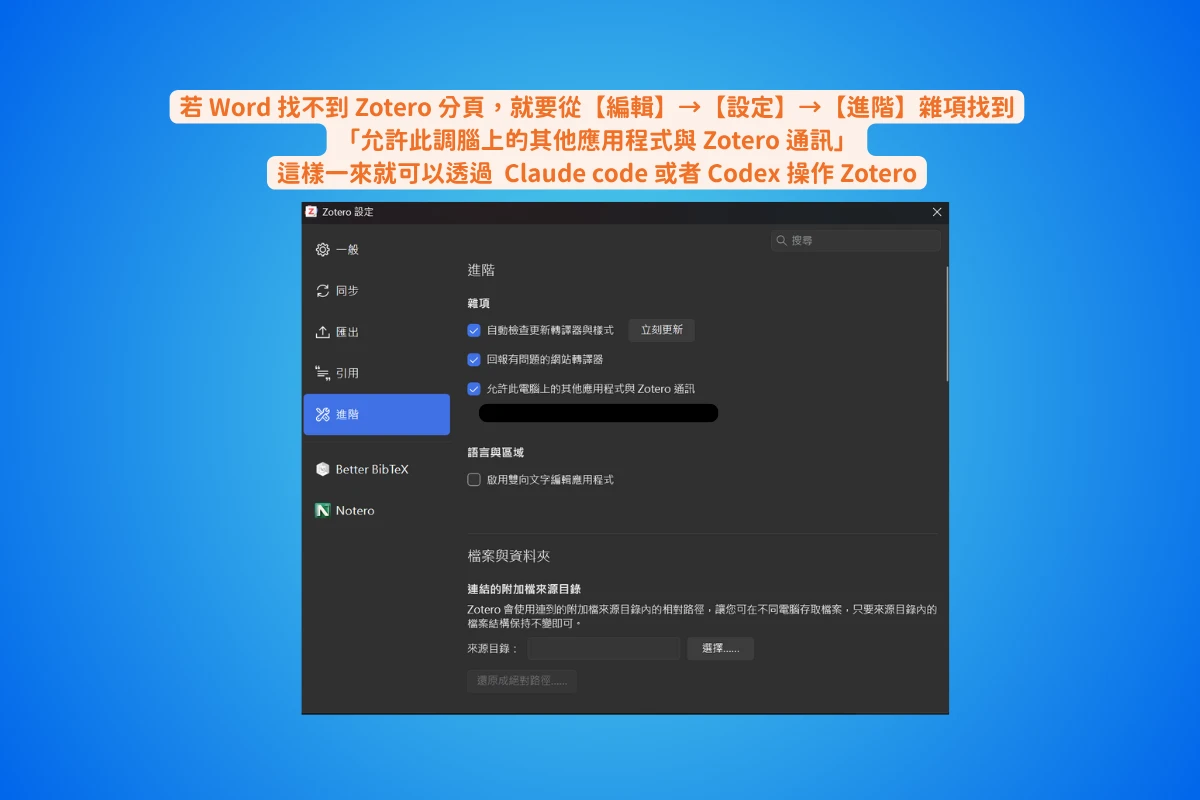
打開之後,像 Claude Code、Codex 這類能直接下指令的工具,就能碰到你的文獻庫,不用再切換視窗、匯出匯入。
如果你用的是 Claude Desktop 或 Cursor,中間還要多一個橋樑:社群做的 Zotero MCP。裝好之後跑一次它的 setup 指令,它會自動幫你把設定寫進去,重開 Claude Desktop 就能用了。具體操作,你問 AI 就能帶你完成了。
這跟 10.1 的外掛方向剛好相反。外掛是把 AI 裝進 Zotero,本地 API 是把 Zotero 開放給你已經在用的 AI。
開起來之後,AI 實際拿得到的有三樣:
- PDF 全文:不只是書目資料,論文內文也讀得到,所以 AI 能直接在你的文獻庫裡做全文檢索
- 標註與筆記:你畫的每一條重點都連著頁碼一起回傳,5.3 節那個「標註轉筆記」的動作,外部工具可以自己做一份
- 引用格式:指定樣式就能即時生成 APA、BibTeX 或任何你裝過的 CSL 格式,不必回 Zotero 複製
我自己的知識管理系統大量靠 Claude Code 運作,文獻庫和筆記系統都交給它整理。像是「幫我找出庫裡所有討論某機制的段落、整理成表格、附上出處」這種過去要花一個下午的事,現在一句話就好。
10.4 反向教學法:用 AI 幫你讀懂文獻
AI 除了幫你串接與整理,也能反過來檢查你到底讀懂了沒。
兩個做法:
- 請 AI 扮演「對這個領域毫無背景、但很愛追問的學生」。由你用白話解釋論文的核心概念。AI 會指出你解釋中邏輯跳躍、前後矛盾的地方
- 請 AI 用日常比喻或寓言重新詮釋複雜的實驗設計,幫你換一個角度看懂艱澀的文獻
這就是費曼技巧的 AI 版:能用自己的話講清楚,才是真的懂。講不順的地方,就是你該回頭重讀的地方。以前這招需要找一個真人聽你講,現在 AI 隨時都可以。
十一、常見問題 FAQ
Q1:Zotero 完全免費嗎?跟付費差在哪?
軟體本身、書目同步、所有外掛都免費,付費買的只有兩樣:附件的雲端空間,以及 Read Aloud 的語音時數。
免費帳號有 300 MB 附件空間、Read Aloud 每月 2 小時。付費方案 2 GB 一年 20 美元、6 GB 60 美元、無上限 120 美元,訂閱之後 Read Aloud 的標準語音就不限時數。
不想付費也能同步附件,改走 WebDAV 就行(見第七章)。
Q2:Word 裡找不到 Zotero 頁籤怎麼辦?
先關掉 Word,再到 Zotero 的【設定】→【引用】→【文件編輯器】,點【重新安裝 Microsoft Word】,重新打開 Word 即可(詳見 6.5)。
裝完還是沒看到頁籤的話,多半是 Word 自己把增益集停用了。到 Word 的【檔案】→【選項】→【增益集】,在最下面的【管理】下拉選【Word 增益集】,點【執行】,確認 Zotero.dotm 有打勾。如果它出現在【停用項目】清單裡,就在【管理】改選【停用項目】→【執行】,選 Zotero.dotm 按啟用。
Q3:免費的 300 MB 很快就滿了怎麼辦?
300 MB 只影響附件,書目同步照常。附件可以改走支援 WebDAV 的雲端空間(例如 InfiniCLOUD),或是用連結資料夾的方式把檔案放到其他雲端空間上。
Q4:可以用 Adobe Acrobat 開 Zotero 裡的 PDF 嗎?
開來看可以,但不要在外部軟體做刪頁、旋轉、重排,否則 Zotero 的標註座標會錯位。標註一律用內建閱讀器。
Q5:Zotero 只能管學術論文嗎?
不是。書籍、網頁文章、YouTube 影片、報告都能收。任何需要大量閱讀與引用的工作,它都管得動。
結語:善用 Zotero 搭配 AI 工具
回到開頭,當我看到臺大停止 EndNote 授權,它提醒了我們一件事:那些付費的工具,都會有終止的一天。
以前 Google 提供學生免費的雲端空間,後來一樣照砍。任何免費提供的資源,終有停止服務的一天,能否保留自己的資料所有權就很重要。
我挑工具時在意兩個標準:資料是不是自己的(開放格式、隨時能打包帶走),生態是不是活的(有人持續開發、有社群持續討論)。
Zotero 兩項都符合。
以前我沒用它,是覺得功能太陽春、有所欠缺。
實際研究過後,Zotero 現在功能已經變得較為完善,認真研究後發現玩起來也挺複雜的,尤其是額外安裝插件的部分。所以插件之類的安裝可以先暫緩,等你熟悉 Zotero 使用過後,再依照需求去安裝其他插件。
現在 Zotero 9 的更新、每 6 到 10 週一次的節奏,加上活躍的 AI 外掛生態,它已經可以當成主力的研究工作流來用。
對我來說,讀文獻從來不是研究的目的,產出才是。書評也一樣,讀完一本書,真正的價值在寫出來的那篇心得。工具的意義,就是把「收集與整理」的摩擦降到最低,讓力氣留給思考與輸出。
現在就去 zotero.org 下載,花一個週末把手邊的 PDF 丟進去。若你原本是使用付費工具 EndNote 的人,現在也可以考慮搬到 Zotero 上。
另外,我做了一個學術研究工具庫,整理了許多有用的研究工具。
其他你可能感興趣的文章:
- 【2026 最新】Mendeley 書目管理工具教學:論文寫作必備工具
- Zotero 串接 Obsidian 完整教學|生成文獻筆記,讓想法互相連結
- 學術研究AI助手SciSpace的9種功能完整介紹
- Consensus:學術研究的AI搜尋引擎
- Elicit 使用教學:用 AI 加速文獻回顧,從幾百篇論文中篩出真正該讀的那幾篇
- Connected Papers:視覺化文獻探索工具——功能、操作與使用心得