每次規劃旅程你都用什麼工具來規劃呢?
我看過有人用 Excel,也有人用 Heptabase 的視覺化白板來規劃旅遊行程,還有其他旅遊規劃 APP 像是 Funliday ,而我則是使用 Notion 搭配著 Notion Calander。
Notion 的資料庫功能非常強大,幫助我好好規劃了今年二月底的日本京都之旅。
很多人可能覺得 Notion 的資料庫很複雜,沒關係我會分享我設計的模板,你可以直接使用,或是修改成自己喜歡的模樣都沒問題,但絕對不要直接複製後拿去販售,我相信你們不會這麼做的。
Notion 旅遊規劃模板的下載方式
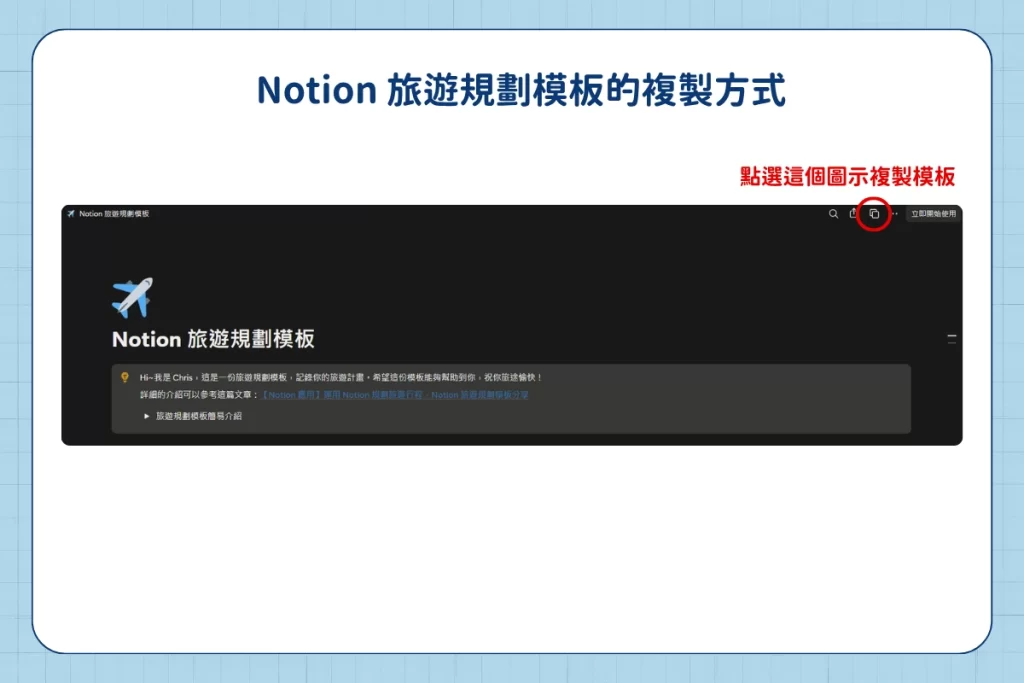
先教大家如何下載這份 Notion 旅遊規劃模板。
點擊進入頁面後,在頁面右上角找到「Duplicate(複製)」的按鈕,點擊並複製到自己的 Notion 空間後,就可以開始使用。
接下來,我就要來介紹旅遊規劃模板的架構,以及如何使用。
旅遊規劃模板的「主頁面」
首先,先介紹整個模板的資料庫架構。
這個旅遊規劃模板,我總共以三個資料庫來打造,分別是:
- 城市資料庫:記錄想要去、計劃中,以及去過的旅遊地點。
- 旅遊資料庫:收集旅遊的住宿、景點、交通與美食等行程。
- 旅遊日誌:記錄旅遊期間,每日發生的各種大小事。
整個模板就是以這三個資料庫為核心,互相用關聯(relation)屬性來打造,這部分有些複雜我就不詳細介紹我是如何關聯這些資料庫。
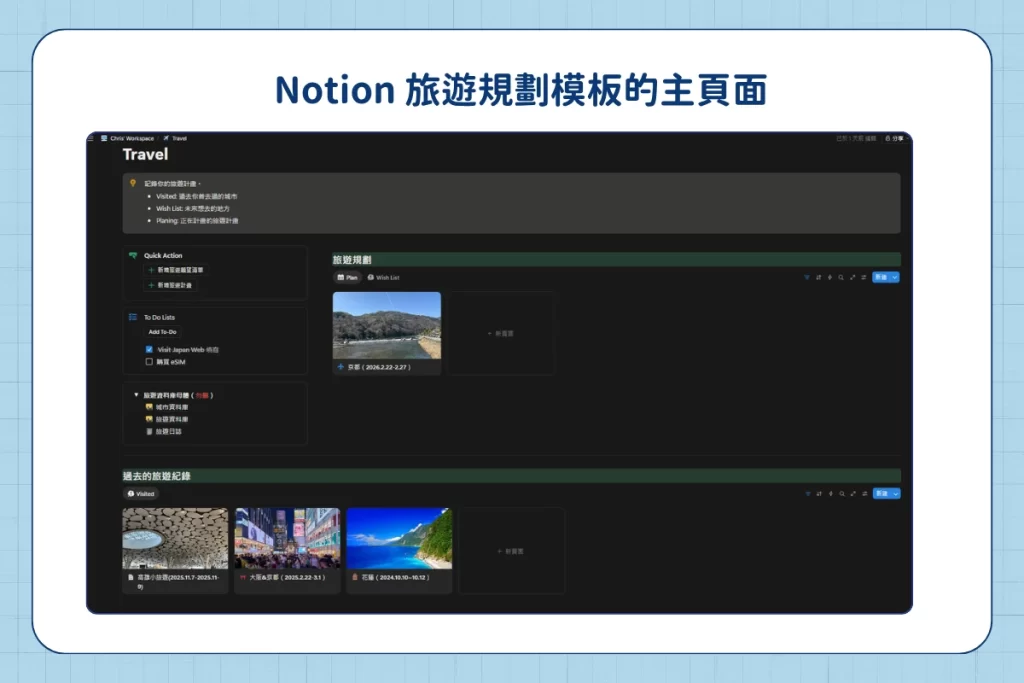
接下來,我來介紹旅遊規劃的主頁面。
主頁面除了是放置 Notion 資料庫的本體之外,我希望能夠看到目前正在規劃的旅遊行程,未來想要去的地點,以及過去我去過哪些地方。
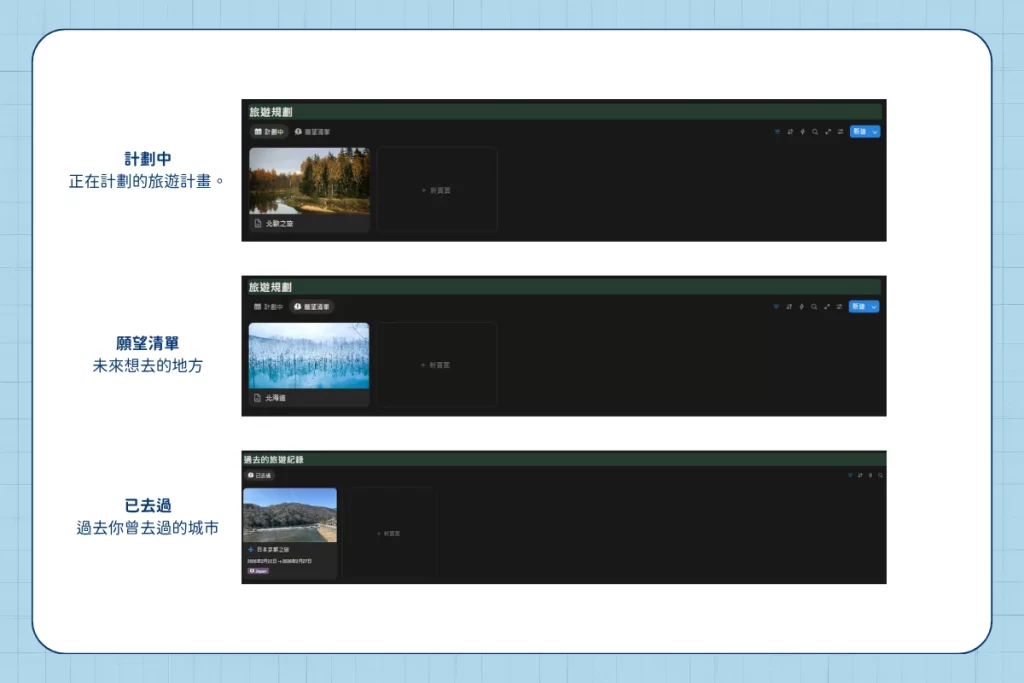
我將資料庫以願望清單(wish list)、規劃中(plan)、已去過(visited)三個作為分類。
- 計劃中: 正在計劃的旅遊計畫。
- 願望清單:未來想去的地方。
- 已去過:過去你曾去過的城市。
我設置了兩個 Quick Action 按鈕,可以幫助你快速新增「願望清單」和「旅遊計劃」,當然你也可以按資料庫右上角的「新建」(New)或者是資料庫中的「+ 新頁面」按鈕來新增。
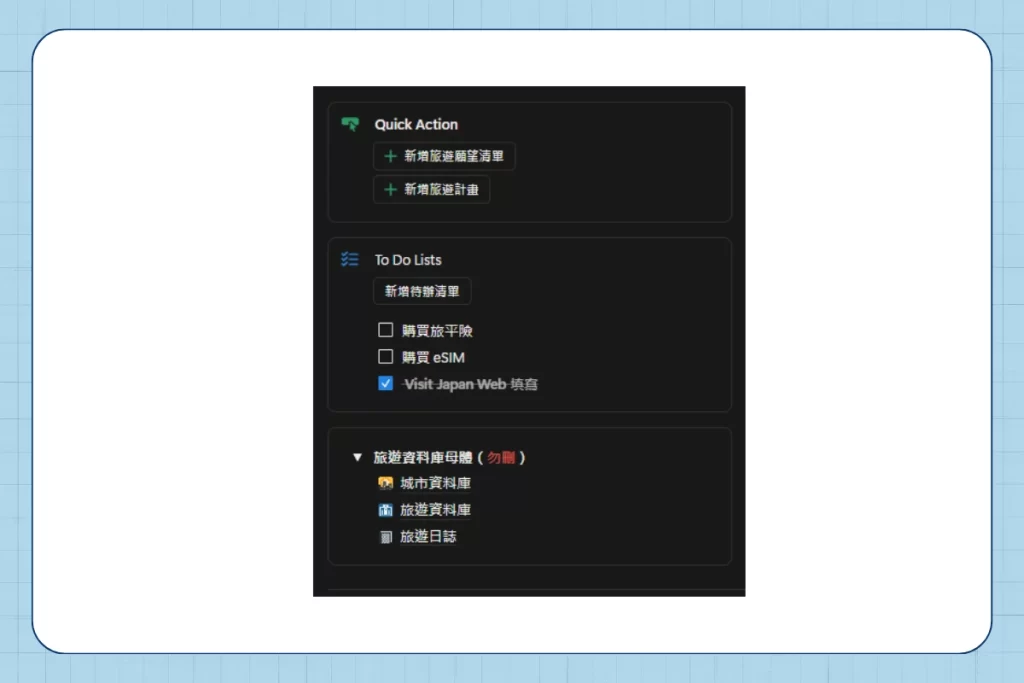
如果每次都要先進入主頁,再進入目前正在規劃的旅遊行程頁面,這樣還一層一層去翻找,太過於麻煩。所以我將一些待辦清單放在主頁面,這樣一來進入主頁面後,馬上就知道還有哪些事情需要準備。
Tips:
如果覺得每次都要先進入主頁,再進入規劃中的旅遊行程,太麻煩了。可以把正在規劃的旅遊行程規劃頁面的右上角,找到星形圖示,按下該圖示新增為至「你的最愛」,這樣一來,就可以直接從左側邊欄的「最愛」區塊直接點擊進入。
旅遊規劃模板的「行程規劃頁面」
介紹完主頁面,接著是介紹「行程規劃頁面」,裡面會分成四個區塊:待準備清單、每日行程、旅行資料庫、旅行花費,這些下面會一一介紹。
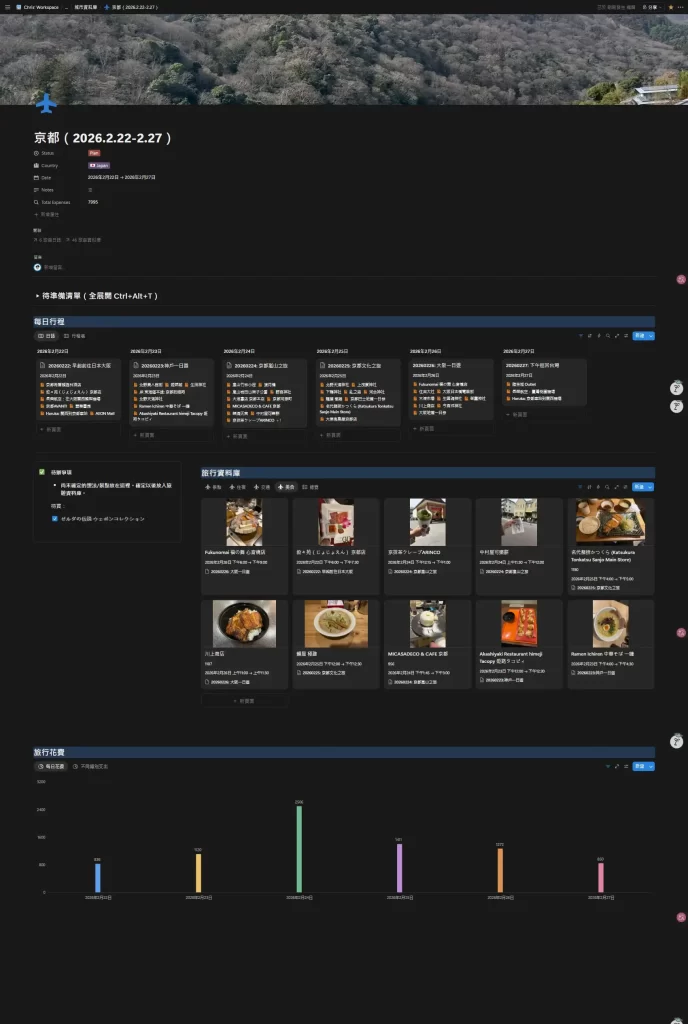
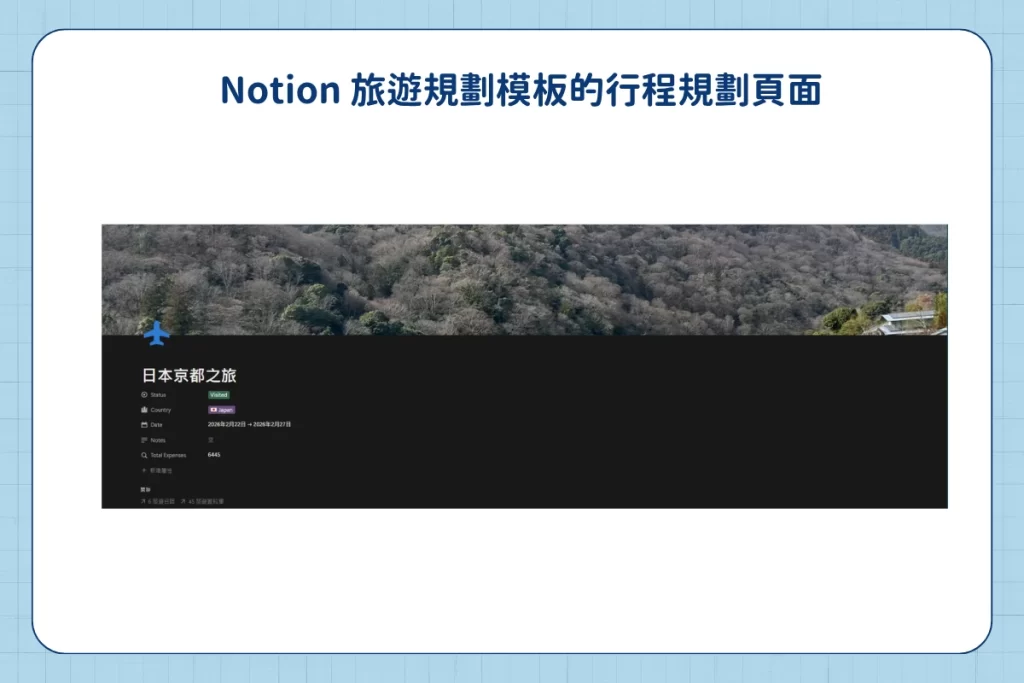
一開始,你先幫這頁面命名,我會以去的國家加上城市來命名該頁面,例如:日本京都之旅,並在 Date 欄位填入旅行的日期,Country 欄位填入去的國家。
接著,在這個頁面設計自己喜歡的封面和圖示,讓這趟旅行能夠以視覺方式增添記憶點。可以用內建的功能搜尋該地點的風景圖,也可以上傳自己喜歡的圖片。我個人傾向於去完這趟旅程之後,將封面換成旅遊中隨手拍攝的風景圖。
待準備清單
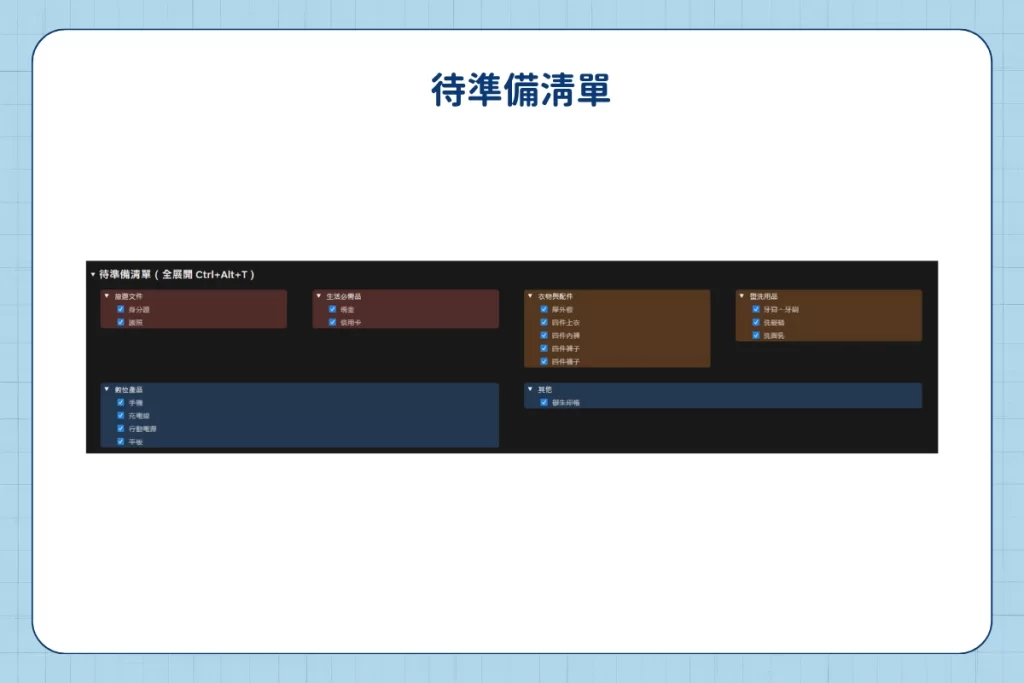
在「待準備清單」區塊,我會放這趟旅行需要準備的行李清單。
每一趟旅行有些東西絕不能忘,像是護照、手機、外幣等等,還有一些個人的小物、藥品等等,把你旅行需要攜帶的東西通通放在「待準備清單」,出發前一一確認這些東西是否都準備好並打勾。
我是用摺疊列表 (Toggle List)來建立待準備清單,可以透過快捷鍵 Ctrl + Alt + T,快速展開或收合這些清單列表。
每日行程
每日行程區塊的資料庫分成兩個分頁:旅遊日誌和行程表。
\旅遊日誌/
旅遊日誌就是日記,負責記錄每日遊玩的心情與想法,適合喜歡用文字記錄每日體驗的人。我會根據這趟旅行去幾天建立頁面,例如這趟京都之旅去六天,我就會建立六個日誌頁面,並將「旅行資料庫」中的景點、美食、交通方式等行程關聯到這個日誌中對應的日期。

\行程表/
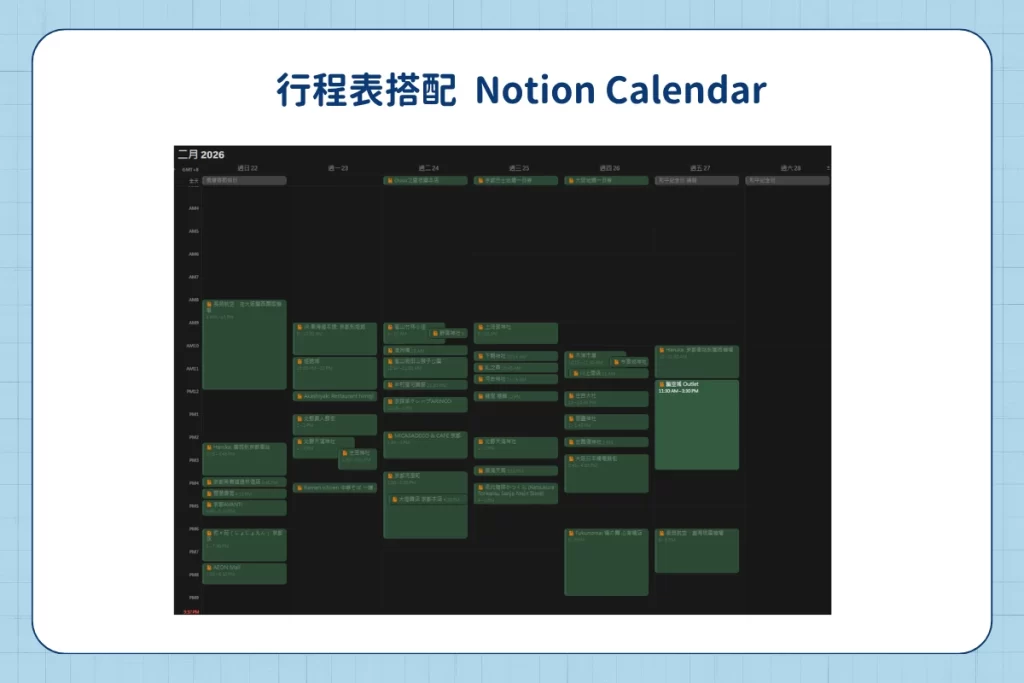
行程表則是用來檢視每日的行程規劃,我會搭配 Notion Calendar 來使用,安排行程的時間規劃。資料庫呈現方式是使用 Board(看板),方便安排行程。至於群組(Group)方式,我是以「旅遊日誌」作為分類每一天的行程。通常我會先在「旅行資料庫」蒐集好行程之後,再排行程。

旅行資料庫
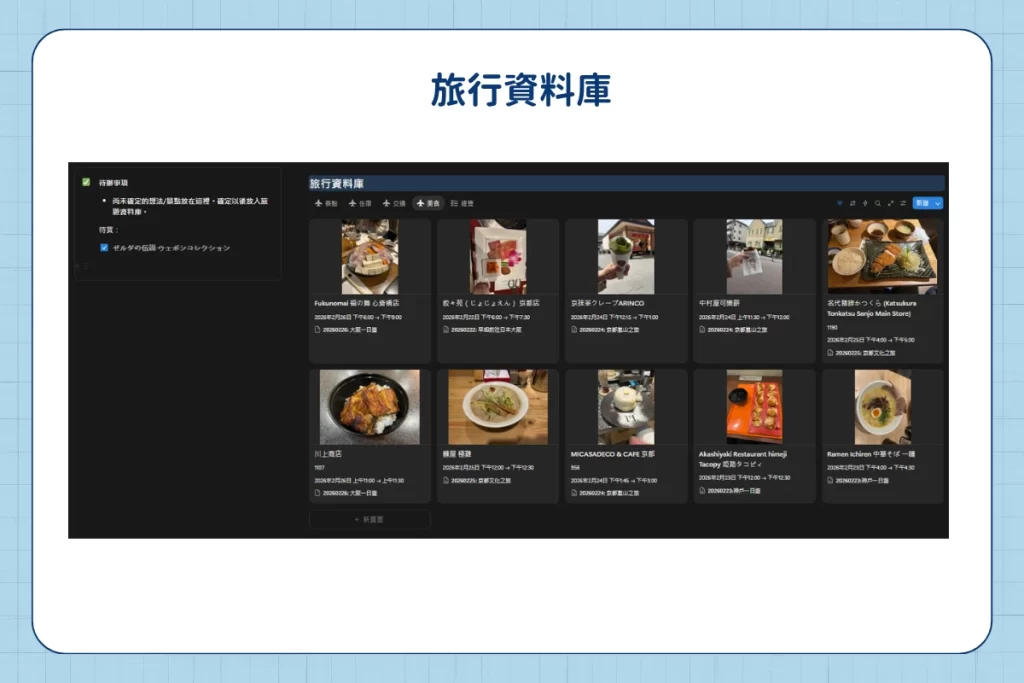
旅行資料庫是整個旅遊規劃模板的核心,負責存放你旅遊想要去的行程,利用不同的資料庫形式來分類與整理。
我將旅行資料庫分成四個分頁:景點、住宿、交通、美食。
依據行程的分類,分別加入到這四個分頁之中,並且要將這些行程關聯到對應的旅遊日誌中。
左手邊有個待規劃行程,當你從網路上看到、或是他人推薦的景點、美食,還不確定要不要去,就可以先放在一旁。當你確定要放入行程,再加入到右側的資料庫中。
每一個行程都是一個獨立的頁面,點擊進入形成的頁面後,你會看到我設置了許多的欄位,以下一一介紹:
- 行程行事曆:利用時間屬性欄位,可以規劃該行程的時間。當然你可以直接用文字敘述行程的時間,但若有更變每次都要重打一遍。用時間屬性欄位,就可以直接在 Notion Calendar 上直接拖拉與修改行程的時間與日期。
- 類別:使用選取(Selection),來分類行程是景點、住宿、交通,還是美食。
- 旅遊日誌:使用關聯(Relation)到旅行日誌,來分類每日的行程。
- 備註:記錄該行程需要注意的事項,例如營業時間、電話、地址、發車時間等等。
- 地點:地點 (Place)屬性欄位,可以直接檢視行程的地點,點擊還可以直接打開Google Map,然後直接用 Google Map 來導航。這欄位還可以與資料庫視圖「Map」(地圖)整合,對於規劃旅遊行程很方便!
- 花費:這欄位就是記錄每個形成的花費,若是想要自動透過換率計算,例如日圓換算成台幣,可以使用公式(Formula)屬性欄位來設定公式換算。目前 Notion 數字屬性欄位可以直接設定數字格式是哪種貨别。
- 這部分就看個人需求了,因為有些人可能會去很多不同的國家,這時每次還要一一修改不同匯率計算方式,我覺得有點麻煩了。通常我就手動大概換算回台幣花費多少,如果當下沒算,就簡單記錄花了多少外幣在該行程頁面中,有空時再換算回台幣。
- 旅遊記帳方式,我通常是以地點來記錄,不會細到列出每一項花了多少,這讓旅行途中還要不斷列出每一項花了多少,太費時間與精力了,出遊就是要好好享受,而且你旅遊中還記得記帳就很好了。
- 圖片:你可以上傳該行程的圖片,當你資料庫視圖是用圖庫(Gallery)呈現,可以選擇用封面或是圖片屬性欄位當作視圖。
- 國家:匯總( Rollup)屬性欄位會根據你關聯到的「城市資料庫」,顯示該景點是位於哪個國家。
- 城市:關聯(Relation)屬性欄位是關聯到「城市資料庫」。
行程的頁面可以隨意填寫內容,像是查到景點的資料,或他人推薦的網頁連結,你想逛的商店、購買的清單等等,放入你想放的東西就好。
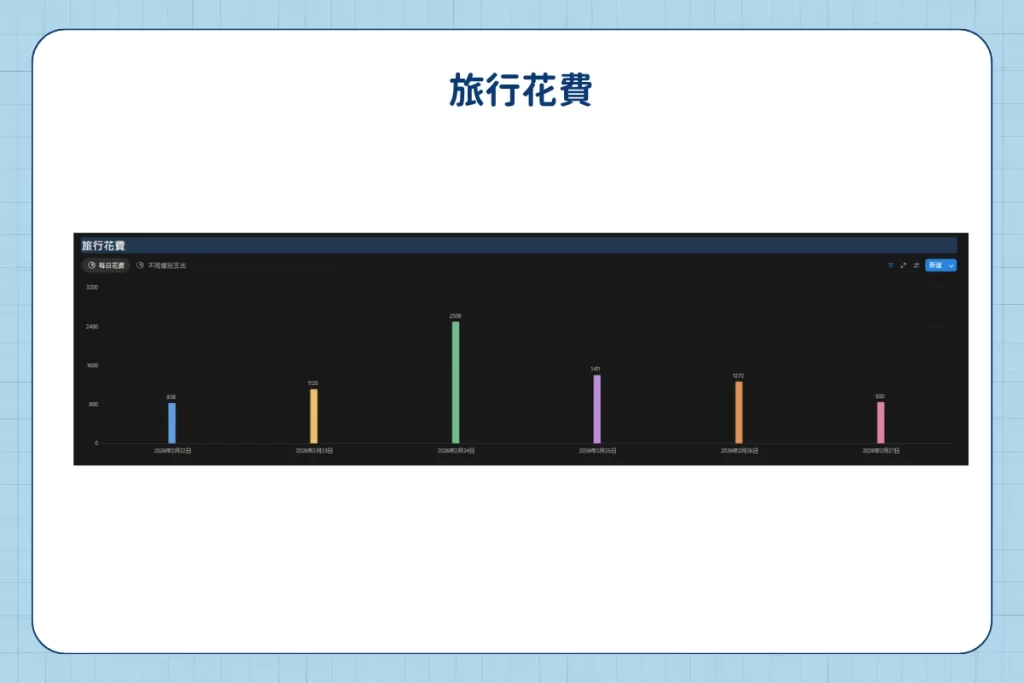
旅行花費
最後就是計算旅遊花費啦~
我直接使用資料庫視圖的圖表(Chart),目前提供 4 種圖表呈現方式:長條圖、圓餅圖、柱狀圖、折線圖。 我是以長條圖來呈現每日的花費情況,你也可以根據需求使用不同的圖表方式來呈現旅遊花費。
結語
以上就是我分享如何使用 Notion 來規劃旅遊行程,如果你使用過後,有任何想法或問題歡迎在這篇文章底下留言,或是來我的 Facebook 或 Instagram 私訊我。
Notion 用來管理專案、旅遊、任務等事情非常好用,雖然 Notion 上手需要一定的時間,但是上手後會讓生活管理得更有條理,清楚知道要做什麼。
若你懂得一些 Notion 使用技巧,你也可以把這份模板修改得更好,更適合自己使用方式。
我會持續分享我是如何運用 Notion 來管理、記錄我的工作與生活,請持續關注超閱者的部落格。
其他你可能感興趣的文章:
- 【生產力工具】Arc 瀏覽器: 提升專注力、增加工作效率的瀏覽器
- 【2025】PowerToys:提升 Windows 操作體驗與工作效率的免費軟體
- 【實用工具】Eagle APP:最全面的圖片收藏與管理工具
- 沉浸式翻譯:閱讀外文必備!雙語對照的 AI 翻譯工具
- 學術研究AI助手SciSpace的9種功能完整介紹