這篇要教你設定 Zotero 搭配 Notion 的步驟。
Zotero 善於管理書目資料,卻不適合管理文獻的專案、進度和狀態。
當你用 Zotero 收集、整理好幾百篇文獻,它卻沒辦法一眼告訴你:你到底看完了哪幾篇、哪幾篇還沒讀、哪篇是某個專案要用的。
我以前也是過度收藏文獻,覺得哪一篇有趣就下載下來,但最後根本沒時間去讀。文獻囤得再多,沒讀過就跟沒收集幾乎一樣。
值得記錄的從來不是「收集了幾篇」,而是「閱讀並記錄讀完了幾篇」。這篇就是在教你把 Zotero 串接 Notion:文獻的閱讀狀態、重點摘要和後續應用,全部收進能篩選、能新增欄位、能自訂看板的 Notion 資料庫。
還沒用過 Zotero 的話,建議先看 【2026 最新】Zotero 教學完整指南,那篇從安裝寫到 AI 串接。這篇就不會教你 Zotero 怎麼使用。
一、為什麼還需要其他筆記軟體
Zotero 能透過分類資料夾、顏色標籤來標示文獻的類別或狀態,但文獻要用在哪個專案或任務上,這就不是 Zotero 擅長的地方。雖然 Zotero 本身能做筆記,也擁有 PDF 閱讀器,若是純粹撰寫筆記與劃重點,確實夠用。
問題出在 Zotero 這套系統本身沒有自訂欄位。它管得住書目資料,包括作者、年份、期刊、摘要,這些是文獻本身的屬性。我想在文獻清單視窗新增自訂欄位,Zotero 做不到,只能用它原有的欄位。
實際做研究的時候,你可能會遇到以下問題:
- 這篇讀完了沒有?重要性排在哪裡?
- 這篇是為了哪個專案收的?
- 這篇的方法可以用在我手上哪個實驗?
這正是 Notion 可以與 Zotero 互補的地方,因為 Notion 擁有強大的資料庫功能,不只能自訂欄位,還能改變資料庫的視圖,甚至關聯不同資料庫。你可以依據需求,除了原本的欄位,增加「閱讀狀態」、「我的摘要總結」、「專案資料庫」。
或許你覺得工具不是越用越多就越好,但 Zotero 做不到的事,就需要另一套工具補上。Zotero 串接 Notion,是善用各自工具的特長,分工合作。Zotero 抓取與管理書目資料,而 Notion 則是負責管理文獻的專案與任務,像是寫論文、文獻回顧、設計實驗需要參考的文獻等。文獻堆得越多,你越需要一套不只管文獻、還能管專案與任務的系統。
否則,你收藏了再多文獻,卻不知道這篇文獻要用在什麼地方,這只是囤積資料,無法化為實際有產出的成果。
二、Notion 是什麼?為什麼使用它串接 Zotero?
Notion 是什麼?
Notion 是一套線上的工作空間軟體,2016 年推出,個人可以免費使用。
它最核心的功能是資料庫(Database)。你可以把它想成一張加強版的表格:每一列是一個項目,每一欄都是一個屬性,而欄位有不同形式,可以是文字、日期、數字、下拉選單、多選標籤,也可以是連到另一個資料庫的關聯欄位。
由於網路上 Notion 的教學很多,我這邊只介紹一些簡單的功能。
資料庫視圖
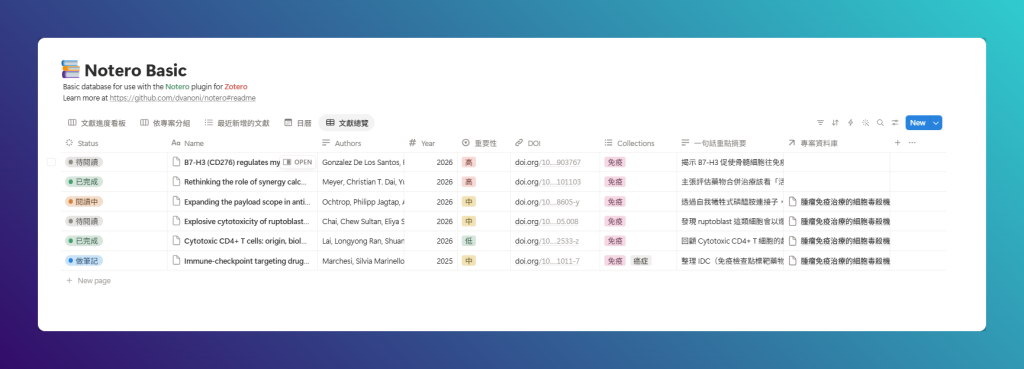
把文獻放進 Notion 之後,一篇論文就是資料庫裡的一列。你可以自己加上「閱讀狀態」「重要性」「專案資料庫」這些欄位,Zotero 沒有 Notion 這麼高的自訂彈性。
此外,Notion 資料庫有好用的篩選與排序功能,能根據你的需求篩選與排序所有論文。
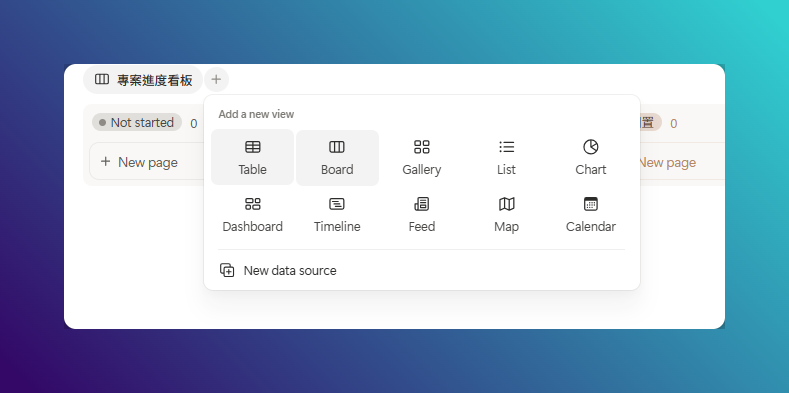
而同一個資料庫可以切換成不同的視圖(View),用不同的方式呈現同一份資料:
- 表格(Table)視圖:一次看完所有欄位,適合一眼比較所有文獻
- 看板(Board)視圖:依「閱讀狀態」分欄,待閱讀、閱讀中、做筆記、已完成各一欄,可以直接拖曳卡片更改文獻的閱讀狀態
- 行事曆(Calendar)視圖:依日期排,看得出這個月新增哪些文獻
- 清單(List)視圖:可以快速透過篩選與排序功能,簡單列出文獻清單
根據不同的使用目的,選擇適合的呈現方式,這是其他筆記軟體較難做到的事情。
資料庫之間可以互相關聯
Notion 好用的地方,是它的資料庫之間可以互相關聯(Relation)。
這是一個比較進階的功能,與之搭配的還有一個 Rollup 屬性欄位,但這篇文章不會教你。
如果你的專案管理、任務清單、寫作草稿本來就在 Notion 上管理,那文獻資料庫可以直接關聯過去,把某篇論文關聯到某個專案,某個實驗任務關聯到相關的參考文獻。
點進專案頁面,就看得到這個專案底下引用了哪些論文。點進論文頁面,也看得到它被哪些專案、哪些草稿用過。
前提是你懂 Notion 關聯資料庫的邏輯。除非你本來就有在用 Notion,不然這部分會有點複雜。
Notion 的優缺點
Notion 優點有三個:
- 閱讀進度看得見。你可以透過 Notion 的看板視圖,一看就知道哪些文獻已經看完,哪些尚未看。
- 多人協作方便。實驗室可以共用一個文獻資料庫,每個人都能加註解、新增筆記、改狀態。
- 能跨裝置使用。網頁版、桌面版、手機版都支援,通勤時想查某篇論文的摘要,手機打開就可以查看。
但 Notion 的缺點有三個:
- 上手難度高。功能非常多且自由度極高,新手需要花費較多時間學習與建立排版。
- 資料在別人的雲端。這跟 Obsidian 那種將資料存在本機的做法剛好相反,你的資料都存在 Notion 的伺服器上,若哪天 Notion 消失了,累積的資料也會跟著消失。
- 資料龐大時會卡頓。當你累積大量資料庫時,容易出現載入緩慢或卡頓的情況,尤其是手機端更容易發生。
另外,使用 Notero 同步文獻資料庫有兩點需要特別注意: 1. PDF 檔案帶不過去。Notion 的 API 本身不支援上傳檔案,Notero 也沒有辦法繞過。 2. 同步是單向的。Zotero 改了會同步到 Notion,你在 Notion 改的內容卻不會同步回 Zotero。
所以要改書目資料,一定要回 Zotero 改。你在 Notion 動了 Notero 的預設欄位,下次同步就會被蓋回去,只有自己新增的欄位不會被覆蓋。
三、這篇文章設定完的成果
Zotero 搭配 Notion 的設定完成後,你在 Zotero 用 Connector 抓一篇論文放進指定同步的 Zotero 文獻集,幾秒鐘之後 Notion 的資料庫就會自動新增,並自動填好預設欄位:
- 文獻書目資訊:標題、作者、年份、期刊、DOI、摘要、引用鍵,全部變成資料庫的屬性欄位
- 文獻的分類與標籤:Zotero 的標籤與分類資料夾,變成 Notion 的多選標籤
- 文獻引用格式:格式化好的完整書目與文中引用,格式跟著 Zotero 的設定走
- 回到 Zotero 的入口:Zotero 那一筆會被加上一個
notion標籤,並多一個連結附件,點下去直接跳到對應的 Notion 頁面
我這邊會提供一個我已經建立好的 Notion 模板,提供你使用。你可以複製到自己的 Notion 上後,依照自己的使用習慣進行調整。
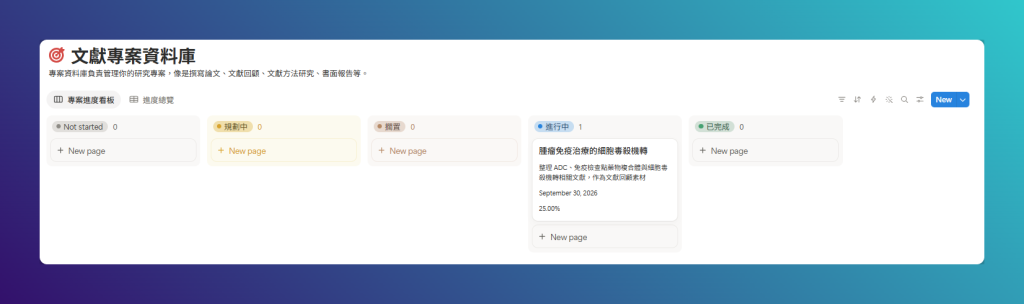
我自己會另外新建一個專案資料庫,欄位會有專案名稱、目標、截止日期、狀態,再加一個關聯到文獻資料庫的欄位。
所以,你會看到我的文獻資料庫有一些自訂的欄位: – 自訂的欄位:閱讀狀態、重要性、一句話重點摘要,這些 Notero 不會自動增加的欄位,你可以自行新增與修改。 – 文獻與專案的關聯:在文獻頁面選一個專案,透過關聯欄位,專案頁面能關聯到其他論文
例如:打開「腫瘤免疫治療的細胞毒殺機轉」這個專案,就看得到掛在它底下的 4 篇文獻,還有關聯文獻數量、閱讀進度。
當你設定完後,剩下的是你的工作:在每篇文獻的對應欄位填入重點摘要、閱讀狀態、重要性等欄位。
接下來,我會帶你安裝需要的插件程式:Notero。Notion 那邊不必安裝任何程式,只要在 Notion 授權讓 Notero 連上就好。
設定完之後每收一篇論文就會自動同步,有需要再新增其他欄位。
四、四個步驟串接 Notion 和 Zotero
4.1 Zotero 端:安裝 Notero 外掛
到 Notero 的 GitHub Releases 下載最新版的 .xpi 檔。我寫稿當下的版本是 v1.2.3,2026 年 4 月 29 日發布。
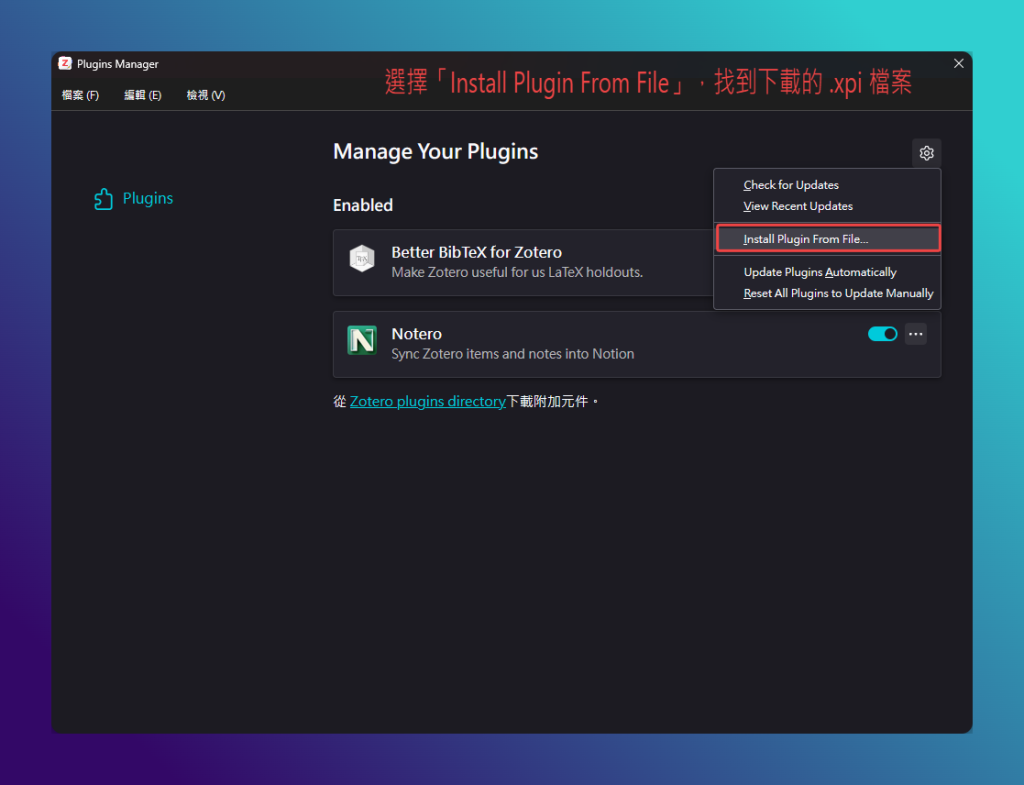
下載之後打開 Zotero 的「工具」→「附加元件」,把 .xpi 拖進視窗就會開始安裝,裝完重開 Zotero。
版本需求要先確認:最新版的 Notero 需要 Zotero 7.0 以上。還在用 Zotero 6 的話,只能裝舊版的 v0.5.17。(寫這篇文章的當下,最新版是 Zotero 10)
4.2 連接 Notion 帳號
操作步驟:
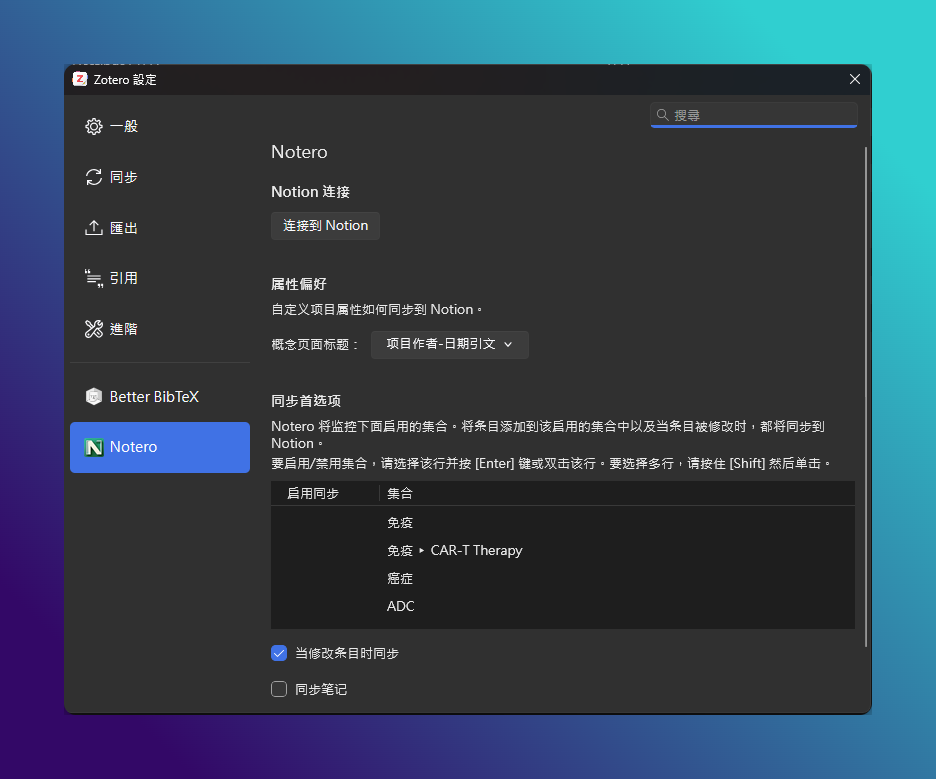
- 打開 Zotero 的「工具」→「Notero」(或是「編輯」→「設定」→在設定頁面找到 Notero)
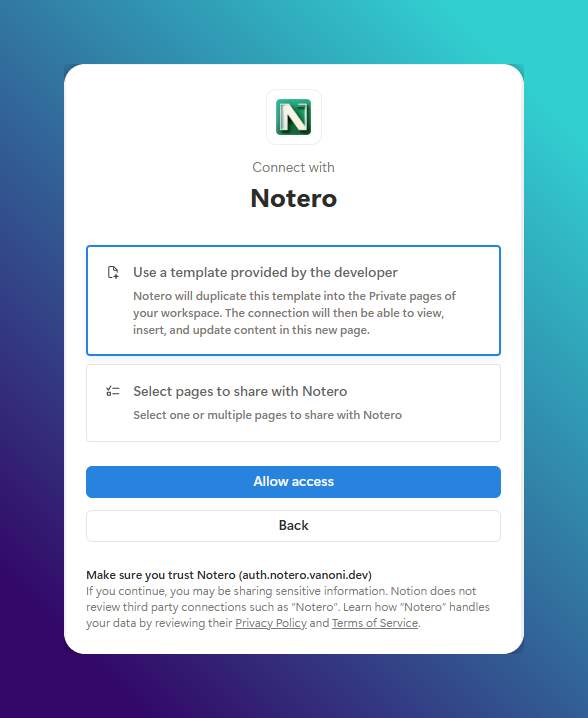
- 點「連接到 Notion」(Connect to Notion),瀏覽器會自動開啟 Notion 的授權頁
- 選擇你要連接的工作區(如果你有多個工作區的話),點 Next
- 選擇要用範本資料庫(Use a template provided by the developer)還是你現有的資料庫(Select pages to share with Notero)。
- 若你從沒使用過 Notion,第一次使用建議直接選範本,Notero 會把一個設定好所有欄位的資料庫複製到你的工作區
- 若你要用我的 Notion 模板,可以選擇現有的資料庫
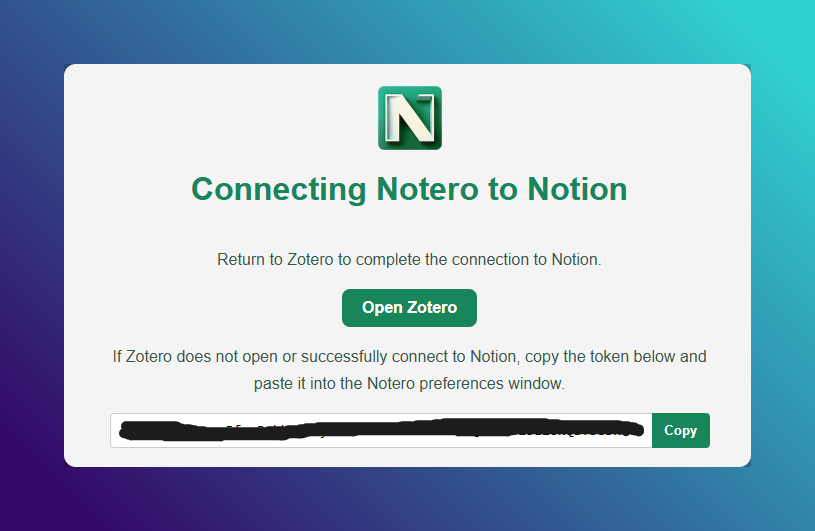
- 點 Open Zotero,回到 Zotero 確認是否完成連接。
如果 Zotero 沒有自動跳回來,授權頁上有一組連接碼(Connection Token),複製它貼回 Notero 設定裡的 Connection Token 欄位就行。
4.3 設定資料庫欄位
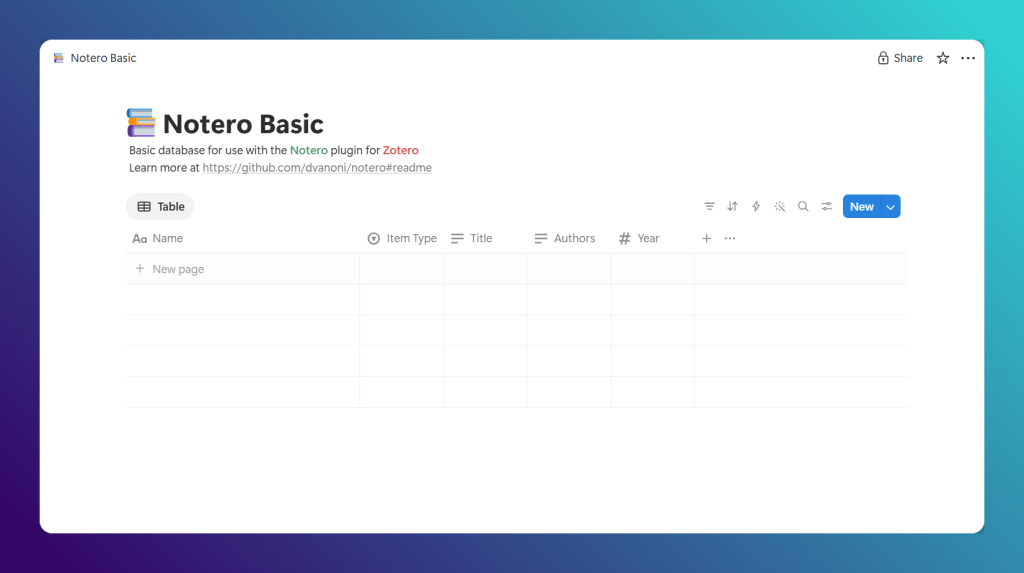
如果你選擇範本資料庫,你會發現 Notion 上多了一個 Notero Basic 資料庫。Notero 會把預設欄位都幫你建好了。
想用自己現有或新增其他的資料庫的話,要先讓 Notero 能存取它:
- 在 Notion 打開那個資料庫頁面
- 點右上角的 ••• 選單
- 往下找到 連線(Connections)
- 搜尋並選擇 Notero
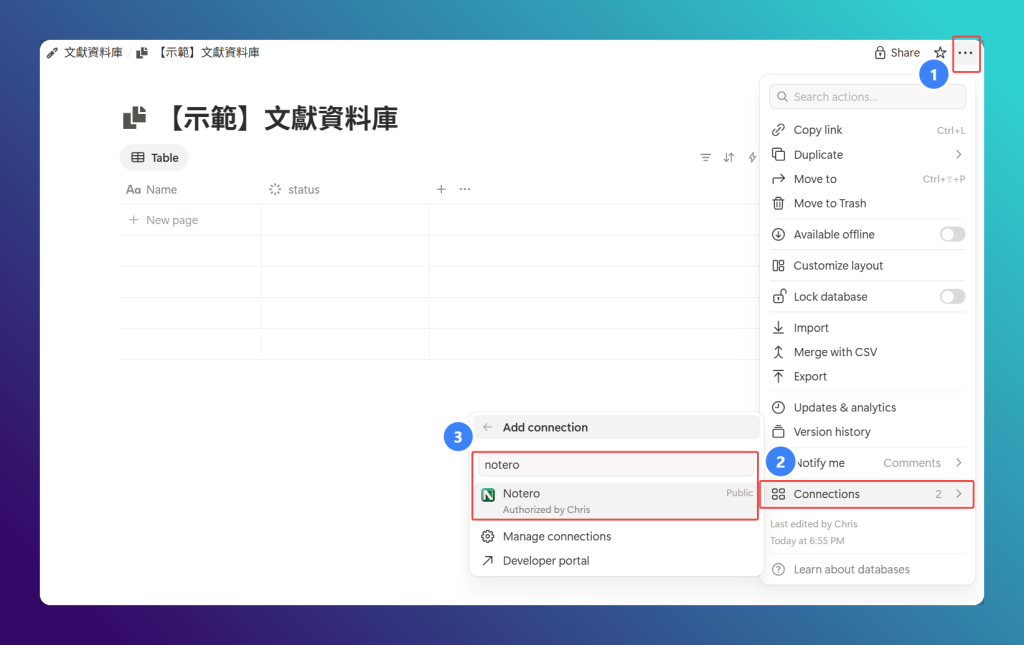
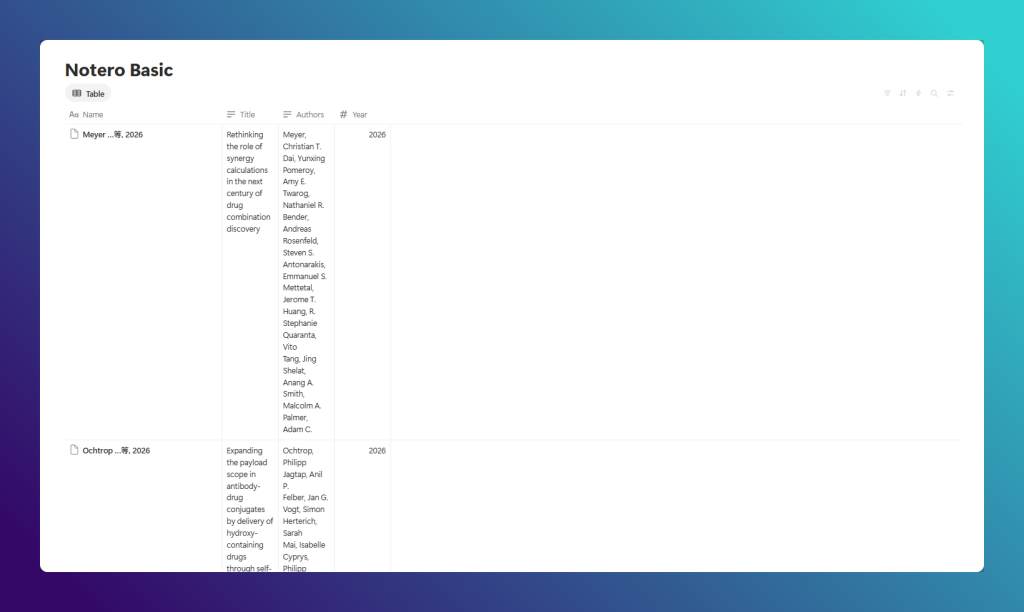
接著是欄位。Notero 能同步的欄位有二十幾個,唯一必要的只有一個 Title 型別,叫做 Name 的欄位,其他都可以自由搭配,你用得到哪些就顯示哪些。
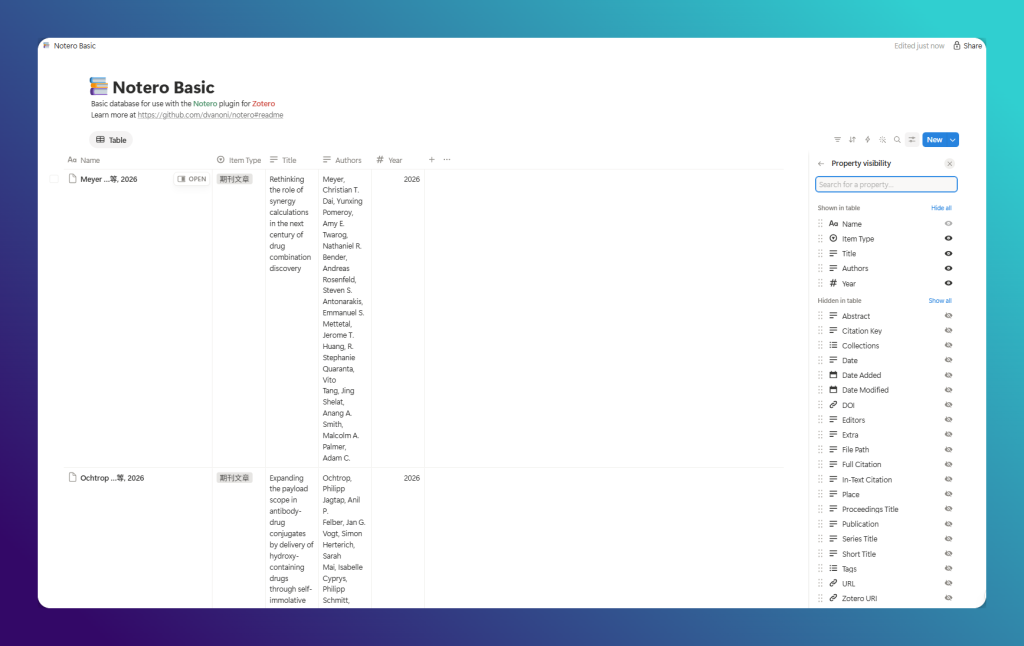
Notero 範本資料庫初始會顯示:Name、Item Type、Title、Authors、Year,這五個欄位。(如下圖)
你可以依照需求在 Notero 的範本資料庫中,點選資料庫右上角,找到「Property visibility」,裡面有提供常用的幾個欄位,預設是隱藏的。
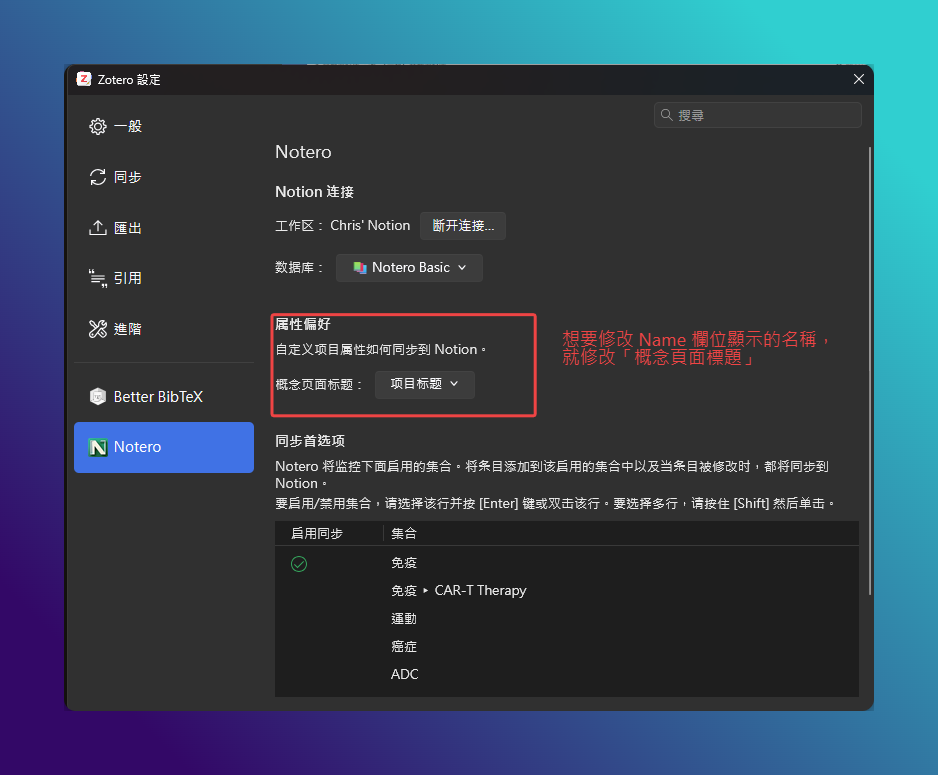
如果你想要修改 Name 欄位顯示的文獻名稱,打開 Zotero 的「工具」→「Notero」(或是「編輯」→「設定」→在設定頁面找到 Notero)。找到屬性偏好,把概念頁面標題選擇「項目標題」(顯示文獻完整名稱)或其他你偏好的命名。
這邊提供幾個比較常用的欄位,給你參考:
| 欄位名稱 | 型別 | 說明 |
|---|---|---|
Name | Title | 唯一必要的欄位,頁面標題的格式可以在 Notero 設定裡調 |
Authors | Text | 作者 |
Year | Number | 年份,設成數字型別才能排序與篩選 |
Publication | Text | 期刊名稱 |
DOI | URL | 點下去直接開原文 |
Abstract | Text | 摘要 |
Tags | Multi-select | Zotero 的標籤會變成 Notion 的多選標籤 |
Collections | Multi-select | Zotero 的分類資料夾 |
Citation Key | Text | 引用鍵,需要另外裝 Better BibTeX |
Full Citation | Text | 完整書目,格式跟著 Zotero 的 Quick Copy 設定走 |
In-Text Citation | Text | 文中引用,例如 (Smith, 2023) |
Zotero URI | URL | 點下去跳回 Zotero 的那一筆 |
Date Added | Date | 收進 Zotero 的日期 |
這裡要提醒:預設欄位名稱不要動。若名稱與型別對不上,Notero 就會跳錯誤或乾脆不同步那一欄。想修改欄位名稱目前只有 Title 那一欄可以。
除了 Notero 同步的欄位之外,你可以新增想要的欄位,例如:
- 閱讀狀態(Select):待閱讀 / 閱讀中 / 做筆記 / 已完成
- 重要性(Select 或 Number):決定哪一篇要先讀
- 專案資料庫(Relation):關聯到你自己建立的專案資料庫
- 一句話重點摘要(Text):讀完之後用一句話講這篇在說什麼
這些欄位 Notero 不會去動,同步時它只更新預設欄位,你自己新增的欄位不會被改掉。
反過來說,預設欄位以 Zotero 為準,你在 Notion 改了下次同步會被蓋回。要改書目資訊請回 Zotero 改,再同步到 Notion。
4.4 選要監控的文獻集
最後一步,就是回到 Notero 設定,在「同步首選項」(Collections to Monitor)選擇你要同步的 Zotero 文獻集。
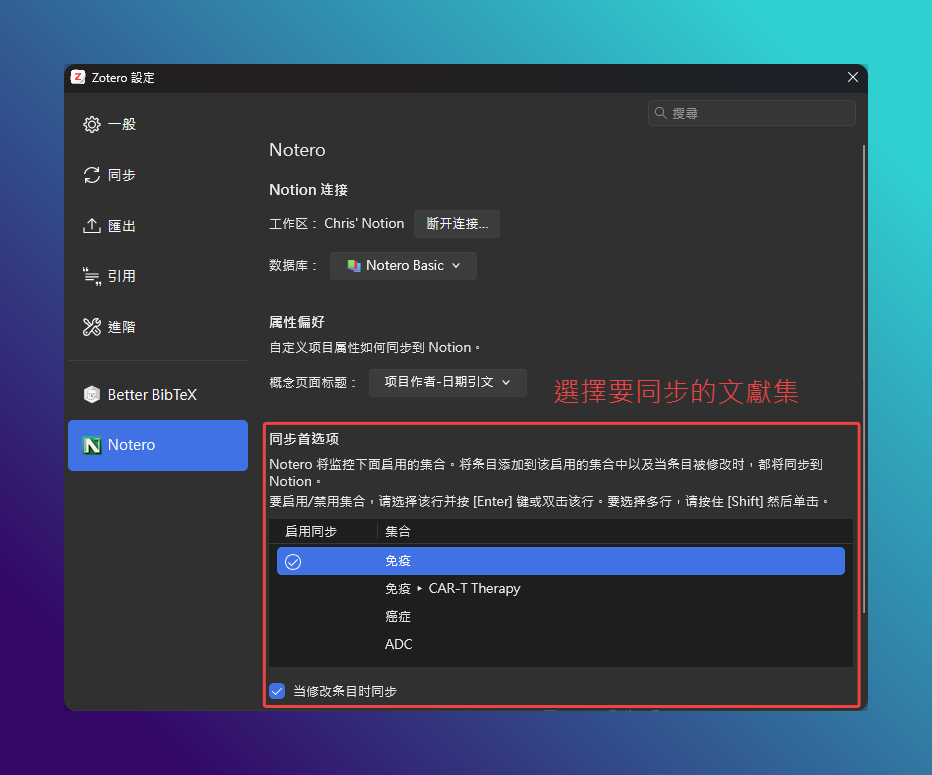
只有被選中的文獻集裡的文獻才會同步。如果你已經有分類好的文獻集,就可以選擇那個文獻集,不用把全部的文獻都同步到 Notion 上。
設定完成後,只要選擇的文獻集裡有新增或修改文獻,Notero 就會自動同步。不想要一直自動同步的話,把設定裡的 當修改條目時同步 取消勾選。
已經在文獻集裡的舊文獻不會自動補同步,要手動觸發:在文獻集上按右鍵選「同步條目到 Notion」,也可以選取多筆文獻按右鍵選「同步到 Notion」。
Notero 同步是單向的,所以若你在 Zotero 那邊的文獻刪除,Notion 那邊不會刪除已經同步過去的文獻。
若你在 Notion 不小心刪除那篇文獻資料,下次 Zotero 就會同步回來,只是自訂的欄位要重新填寫。
五、日常用 Zotero 搭配 Notion 的文獻工作流
Zotero 搭配 Notion的設定只要做一次,之後每天的動作是這幾步:
- 收集:在 PubMed 或期刊網站點 Zotero Connector,論文與 PDF 進 Zotero 的文獻集
- 同步到 Notion:幾秒後 Notion 自動生出一頁,什麼都不用做。沒自動同步的話,在文獻上按右鍵選「同步到 Notion」手動觸發一次(做法見 4.4)。
- 讀文獻:在 Zotero 內建閱讀器閱讀,畫螢光筆、框圖表、寫便利貼
- 建立筆記:在 Zotero 的項目上按右鍵,選「由標註來新增筆記」,把 PDF 標註轉成一則 Zotero 筆記
- 再同步一次:筆記就會跟著同步到 Notion 頁面的內文裡
- 記錄閱讀後的收穫:在 Notion 那篇文獻的頁面寫下你的想法、判斷與筆記
由於 Zotero 不會同步 PDF 檔案到 Notion 資料庫,所以如果想要把 PDF 上的標註同步到 Notion,一定要先在 Zotero 轉成筆記。 Notero 可以同步的是 Zotero 的「筆記」,不是 PDF 檔裡的標註。
另外,筆記的自動同步預設是關的。要讓筆記同步到 Notion,要到 Notero 設定頁面把「同步筆記」 勾起來。
5.1 用看板追閱讀進度
把資料庫切換成看板視圖,分組依據選「閱讀狀態」,你就會得到四欄:待閱讀、閱讀中、做筆記、已完成。
新同步進來的文獻預設沒有狀態,所以同步過去後,需要去填寫該欄位。
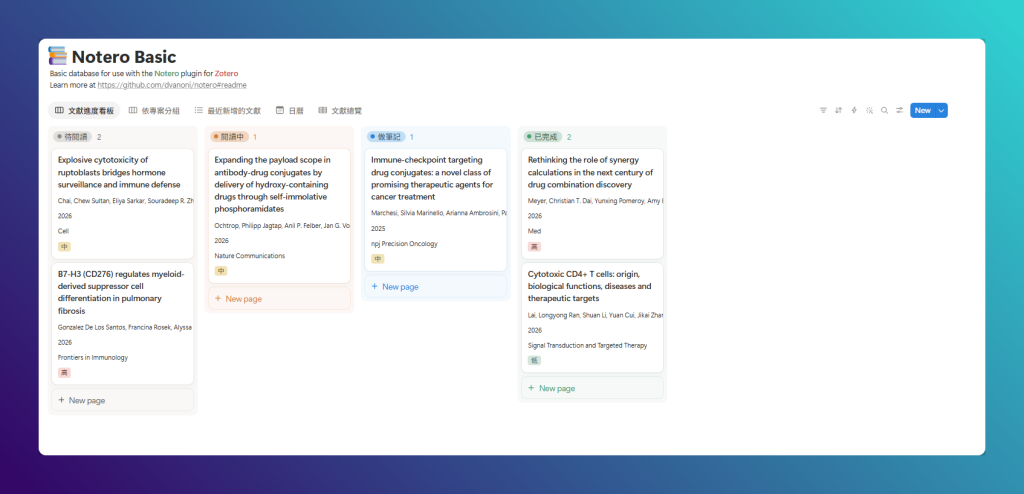
看板的好處是,讓你看見自己有多少沒讀的文獻。Zotero 的清單看不出這件事,因為收集進去跟讀完,在畫面上長得一樣。雖然可以用顏色標籤判斷,但是你大腦就要多記住每個顏色標籤代表什麼閱讀狀態。
六、使用 Notero 可能會遇到的問題
-
沒有同步過去,先檢查這篇文獻在不在被選擇同步的文獻集裡、Notero 設定裡有沒有連上 Notion、文獻集有沒有在 Notion 那邊加入 Notero 連線。
-
跳出「找不到資料庫」,代表 Notero 沒有存取那個資料庫的權限。回到 4.3 的步驟,在資料庫的 ••• 選單裡把 Notero 加進連線。
-
在 Notion 改的書目資料被蓋掉了。 Notero 同步的欄位以 Zotero 為準,下次同步會覆蓋。要改標題或作者請回 Zotero 改,Notion 這邊能改寫你自己新增的欄位。
七、三款筆記軟體搭配 Zotero 比較
如果 Zotero 搭配 Notion 不符合你的需求,你偏好其他筆記軟體,像是 Obsidian 和 Heptabase 一樣能接 Zotero。三款我都用過。
我自己的知識庫留在 Obsidian,因為我最在意筆記存在自己電腦裡;但如果你的專案與任務本來就跑在 Notion,Notero 可能會比較適合你。
下面這張表是不同軟體之間的比較,提供你作為選擇時的參考。
| 搭配 | 靠什麼串接 | 優點 | 缺點 |
|---|---|---|---|
| Zotero × Notion | Notero 外掛 | 資料庫視圖、看板追閱讀進度、能跟專案關聯 | 資料在雲端、PDF 無法同步過去 |
| Zotero × Obsidian | Better BibTeX + Zotero Integration 外掛 | 雙向連結、資料存在自己電腦、模板可完全自訂 | 設定門檻最複雜 |
| Zotero × Heptabase | 官方原生整合 | 不必裝外掛、PDF 與標註一起帶進來、視覺化筆記白板 | Heptabase 要付費、同步單向且需手動觸發 |
這兩款軟體我各寫了一篇教學,連結放在文末。
結語:用 Notion 管理你閱讀文獻的狀態
很多人常犯的錯誤是,一直在收集與整理文獻,卻沒有空出時間把它們讀完、寫下想法與筆記。
這些讀過的文獻要能被使用,就是要知道你讀過哪些文獻,過去寫下了什麼筆記。
Zotero 搭配 Notion 能幫助你用強大的資料庫視圖管理文獻的閱讀狀態,文獻看板上的待閱讀那一欄積了多少,你一眼就看得出來。
我自己使用 Zotero 串接 Notion,我會另外建立一個文獻專案資料庫,用來把正在進行的專案,像是書面報告、寫論文、文獻回顧、實驗設計的相關文獻等,建立一個專案,並把相關的文獻關聯到專案資料庫中。
Notion 的功能很多,對於一開始使用的人,會不易上手。要怎麼呈現資料庫的視圖、設定哪些欄位、要怎麼呈現整個頁面的排版,很多人常常在初次設定時,覺得太複雜就放棄了。
另外,Notion 不適合整理文獻的筆記,所以不要把 Notion 當作一個筆記軟體來使用。Notion 在管理工作任務或團隊協作上,比較有優勢。
總之,只要了解 Notion 在工作的專案與任務管理上有著極大的彈性,你可以玩出各種花樣。不過,需要花很多時間就是了。
若你不會建立資料庫,也可以訂閱 Notion AI,讓他們內建的 AI 協助你建立資料庫。
我這邊提供我已經建好的模板,若有需要,就自行複製到自己的 Notion 上,並依照自己的需求來修改吧!
其他你可能感興趣的文章:
- 【2026 最新】Zotero 教學完整指南:從入門到 AI 進階
- Zotero 串接 Obsidian 完整教學|生成文獻筆記,讓想法互相連結
- Zotero 搭配 Heptabase 完整教學|用白板拆解複雜的文獻脈絡
- 沉浸式翻譯完整教學:閱讀外文必備!雙語對照的 AI 翻譯工具+ 5 種用法
- 學術研究AI助手SciSpace的9種功能完整介紹